
高再生数のYouTube動画をベンチマークして動画を作る — ストーリーのリサーチ
伸びる動画には理由があります
📌 この記事の画面は、実際のプロジェクトのデータとアプリのCSSから作ったUIモックアップです。表の値(シーン・セグメント・プロンプト)は実際の成果物そのままです。AutoFlowCutのUIは韓国語と英語に対応しているため、英語UIで作成しています。 なお実際のプロジェクトは韓国語で生成しています。ここに載せた物語テキストはその出力の翻訳で、数値・所要時間・プロンプトは原文のままです。
バズった動画は運ではなく構造です — 0〜15秒のフック、緊張を保つ展開、次を呼ぶ締め。ストーリーモードの① リサーチステップは、まさにこの構造を参考動画から取り出し、あなたの物語へ移植できるようにします。
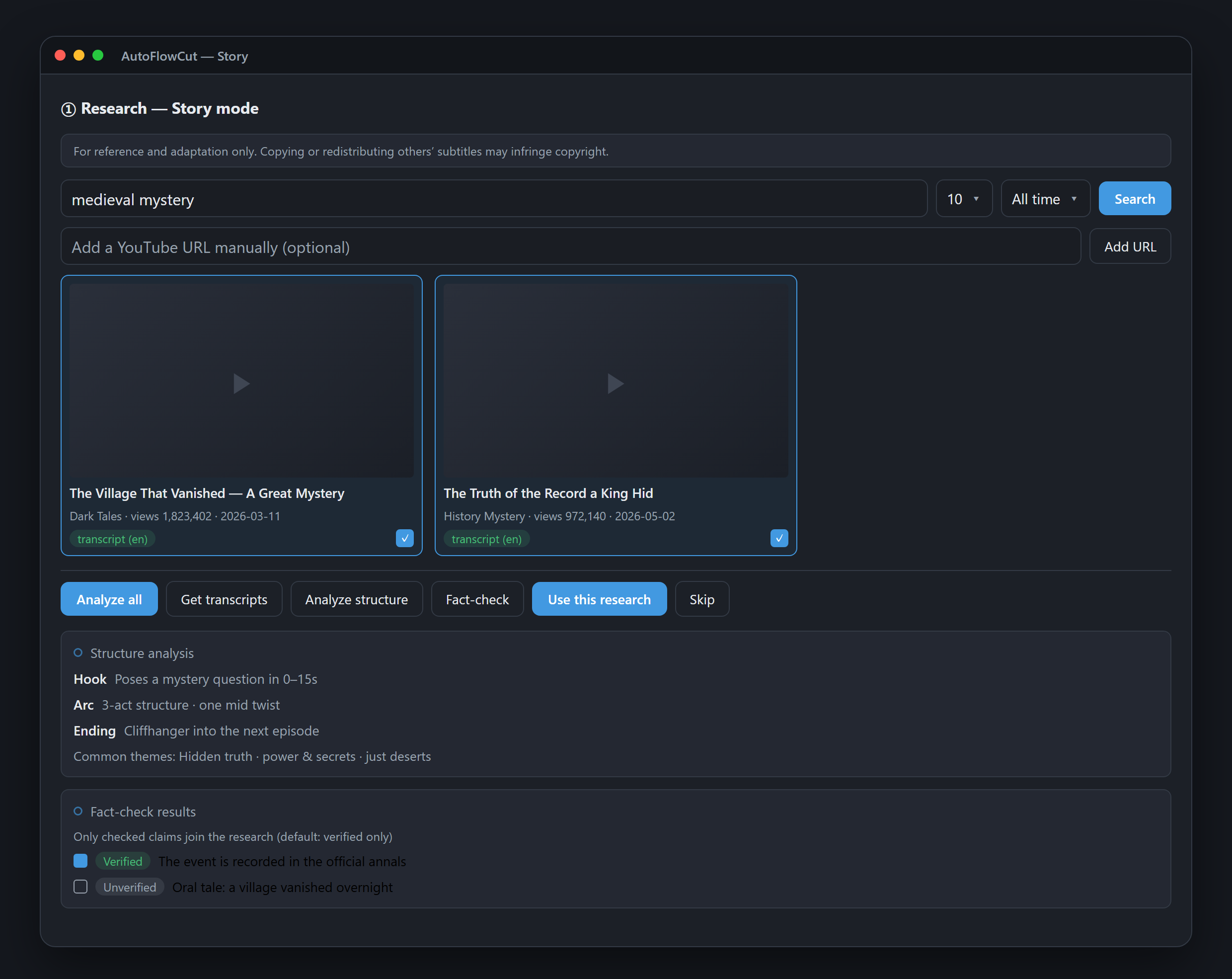
リサーチはキーワードで参考動画を探し、構造(フック・展開・締め)を分析し、目立つ動画のバイラル指数を併せて表示します。「何が効くのか」を感覚ではなくデータで確認してから始められます。
① リサーチステップがすること
- キーワード検索 — 作りたいテーマのキーワードで参考YouTube動画を探します。(タイトルがまだなくても、キーワードだけでリサーチを確定できます。)
- 構造分析 — 各動画のフック、3幕の展開、反転、クリフハンガーの締めといった骨組みを分析します。
- バイラル指数 — 再生数と反応を根拠に、どの動画をベンチマークするか優先順位をつけます。
- ファクトチェック — 物語に使う主要な主張を相互確認し、事実関係が崩れる台本を防ぎます。
リサーチ → シノプシス → 台本へ
リサーチは設定の次、シノプシスの前に置かれた任意のゲートです。ここで確定した構造分析とファクトチェック済みの主張は② シノプシスの材料になり、シノプシスはさらに③ 台本へ渡されます。
ただし自動で流れるわけではありません — シノプシスゲートの**[リサーチ結果を使う]**チェックボックスが唯一の経路で、既定はオフです。オンにしなければ、リサーチの成果はシノプシスにも台本にも反映されません。

つまり「伸びる動画の文法」がシノプシスと台本に最初から反映されます。やみくもに台本を書いてから「なぜ見られないのか」と悩む代わりに、検証された構造の上で物語を組み立てられます。
💡 リサーチとシノプシスは実行ステップではなくゲートタブです。タイトルから始めるプロジェクトでは両方とも有効で、台本を貼り付けたプロジェクトではリサーチだけロックされます — シノプシスは登場人物の確認のために開いたままです。
その先はいつもどおり
リサーチで方向が定まれば、あとはタイトルから始める流れと同じです — シノプシス → 台本 → シーン分割 → 音声 → プロンプトを経て、ワンクリックでCapCut・Premiere・Vrewへ書き出します。
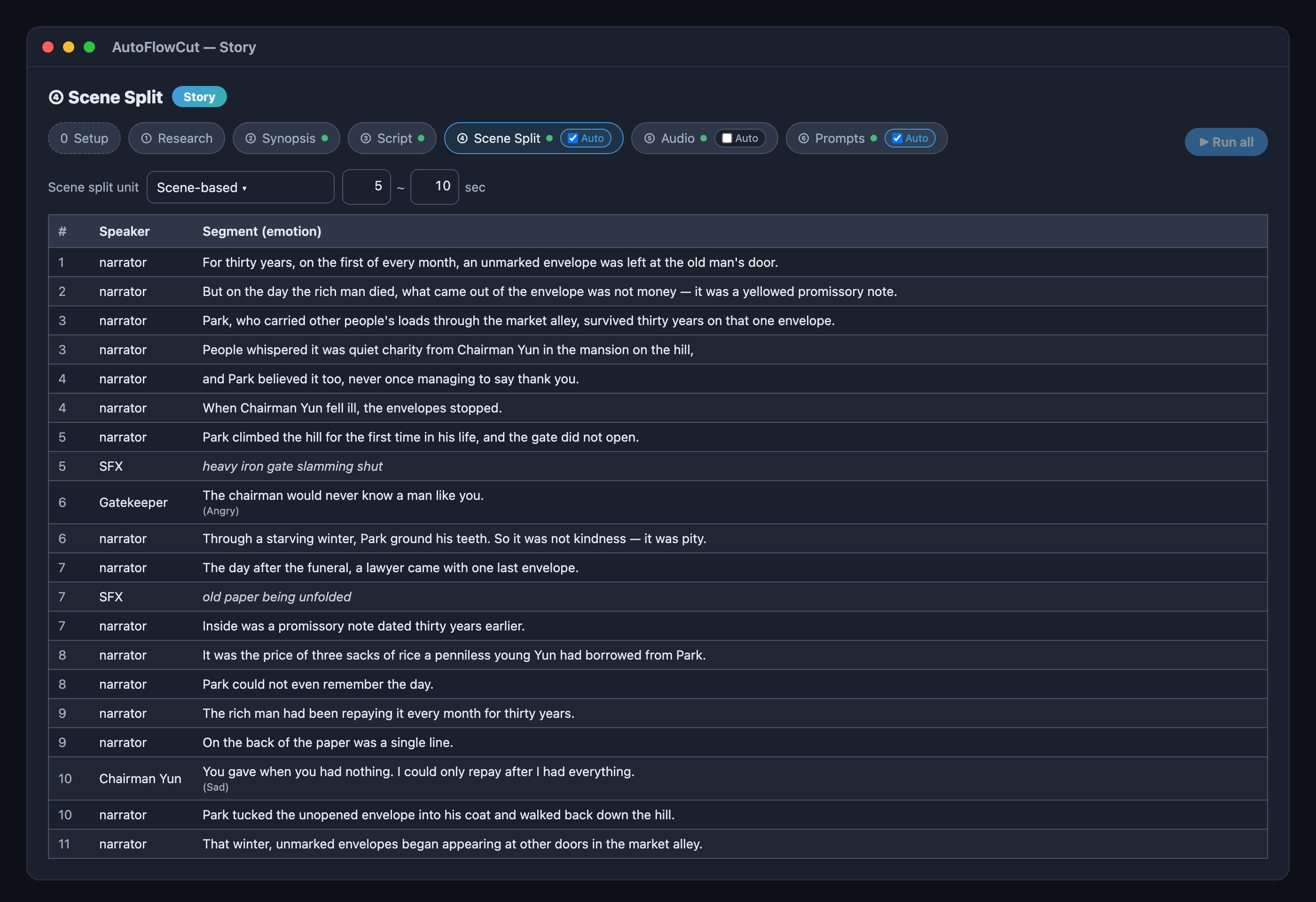
リサーチで抽出した構造は、ここで目に見える形になります。④シーン分割の表を見れば、フックが何秒のセグメントに分かれ、どこに効果音が入ったかがそのまま分かります。
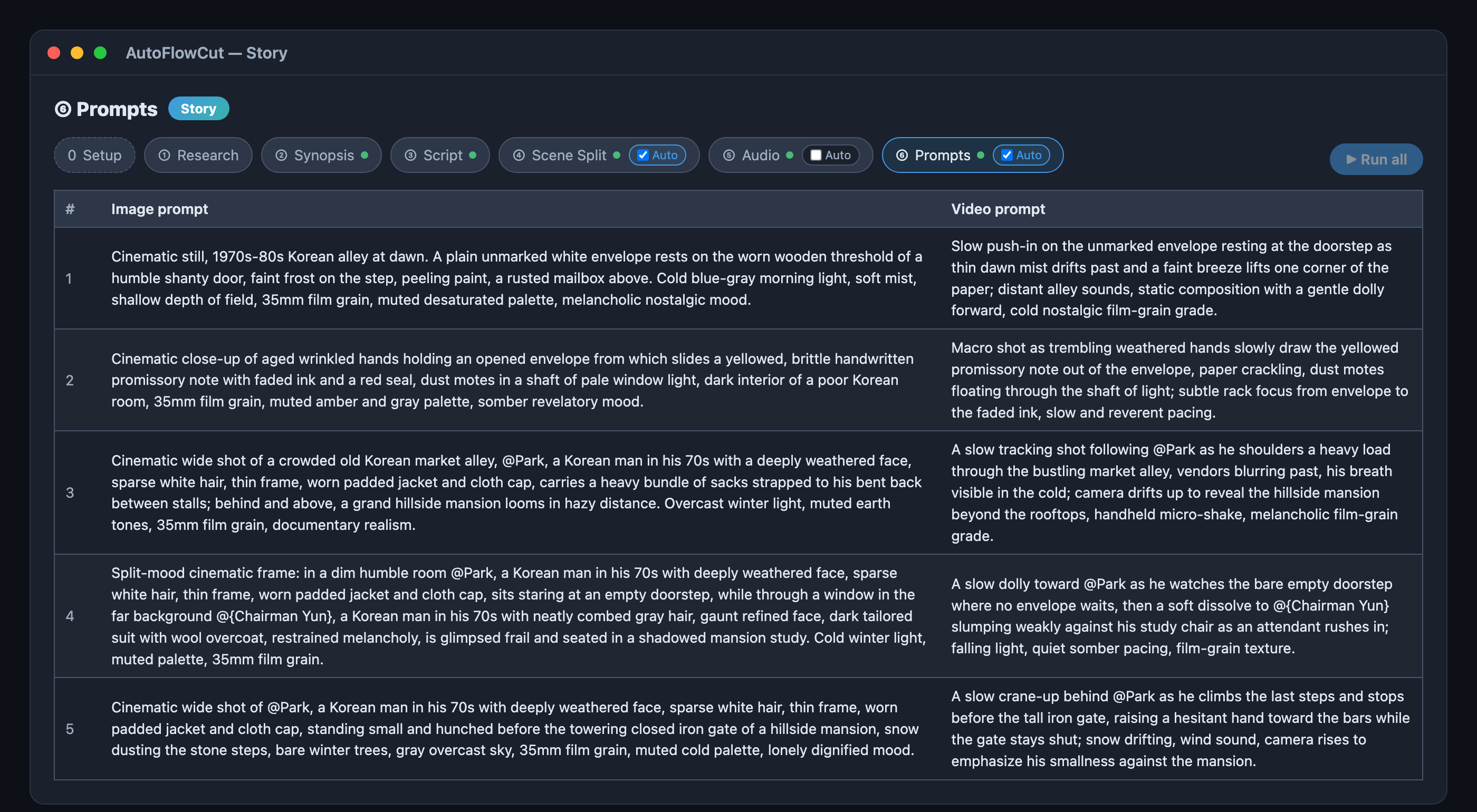
そして⑥プロンプトのステップで、各シーンが実際の画像・動画プロンプトになります。
まとめ
ベンチマークは真似ではなく、構造を学ぶことです。ストーリーモードのリサーチステップは参考動画のフック・展開・締めを分析し、主張を検証して、シノプシスゲートで[リサーチ結果を使う]をオンにすれば、その文法がシノプシスと台本に乗ります。
1本が実際にどう仕上がるかはタイトル1行から11シーンまで — 実制作レポートで成果物ごと確認できます。すでに題材や台本があるなら、タイトルから始めるか台本を貼り付けるへ進んでください。各ステップの詳細はストーリーモードガイドにあります。