
すでにある台本から動画を作る — ストーリーモードに台本を貼り付ける
台本はもうあります
📌 この記事の画面は、実際のプロジェクトのデータとアプリのCSSから作ったUIモックアップです。表の値(シーン・セグメント・プロンプト)は実際の成果物そのままです。AutoFlowCutのUIは韓国語と英語に対応しているため、英語UIで作成しています。 なお実際のプロジェクトは韓国語で生成しています。ここに載せた物語テキストはその出力の翻訳で、数値・所要時間・プロンプトは原文のままです。
自分で書いたものでも、外注した原稿でも、別のツールで作って整えたテキストでも — 完成した台本があるなら、ストーリーモードに一から書かせる理由はありません。台本を貼り付ければ、ストーリーモードはそれをそのまま受け取り、登場人物の確認だけ挟んでシーン分割へ続けます。

上のステッパーでグレー(無効)なのは① リサーチだけです。台本がすでにあるので題材調査が要らないからです。一方② シノプシスは開いたままです — 貼り付けた台本から登場人物を逆抽出して確認してもらう段階だからです。流れは③ 台本(完了)→ ② 登場人物の確認 → ④ シーン分割になります。
台本を貼り付ける場所:設定タブ
0番設定タブの一番下に**台本(任意)**の入力欄があります。そこに台本を貼り付けるだけです。タイトル・出力言語・シーン分割単位などのオプションはそのまま選びますが、台本欄を埋めた瞬間、流れが「タイトルから新規に書く」から「この台本で進める」に切り替わります。
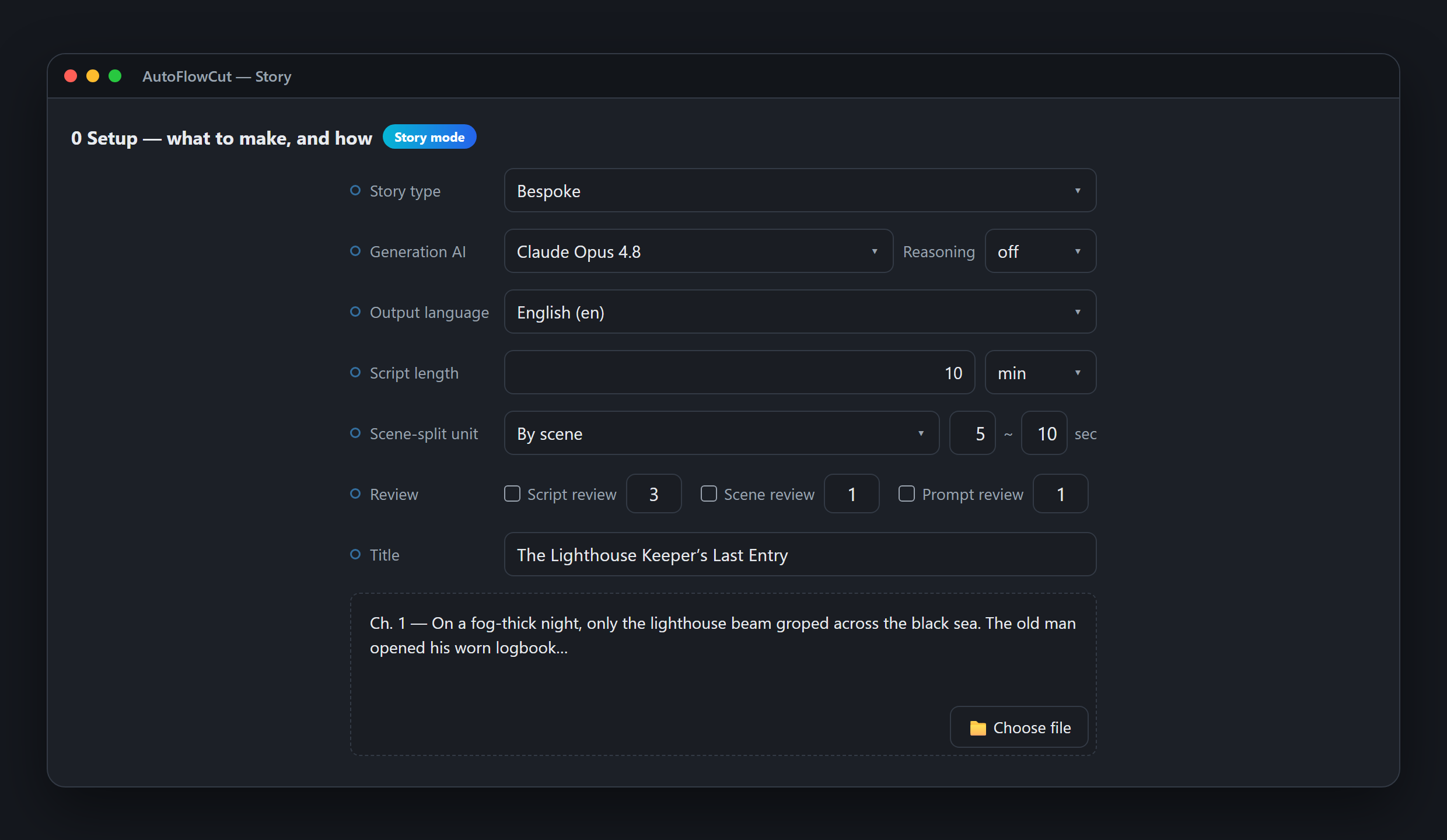
- シーン分割単位 — 文単位で細かく分けるか、時間(秒)でまとめるかをここで決めます。台本の長さと編集スタイルに合わせて選んでください。
- 出力言語 — 台本の言語に合わせます(韓国語または English)。
- タイトル — プロジェクト整理のために入れておくとよいです。
リサーチは飛ばし、シノプシスは登場人物の確認だけ
台本のあるプロジェクトでは、リサーチのゲートタブがロックされます。 題材がすでに決まっていて意味を持たないからです。
シノプシスはロックされません。 ただし役割が変わり、あらすじを新たに作るのではなく、貼り付けた台本から登場人物を逆抽出して提示し、確認を求めます。 名前・性別・年齢・外見をここで直せて、その値が⑤音声の声の割り当てと⑥プロンプトの人物描写へそのまま渡ります。確認するまで**▶ 一括実行**は押せません — 人物が未確定のまま後続が回るのを防ぐ仕組みです。
シーン分割から音声・プロンプトまで
ここからはタイトルだけで始める流れとまったく同じです。以下の画面に入っている値は実際のプロジェクト**「富める者と貧しき者」の成果物で、1本の台本が11シーン・20セグメント・72.5秒**になった結果です。
④ シーン分割 — 貼り付けた台本が表になる
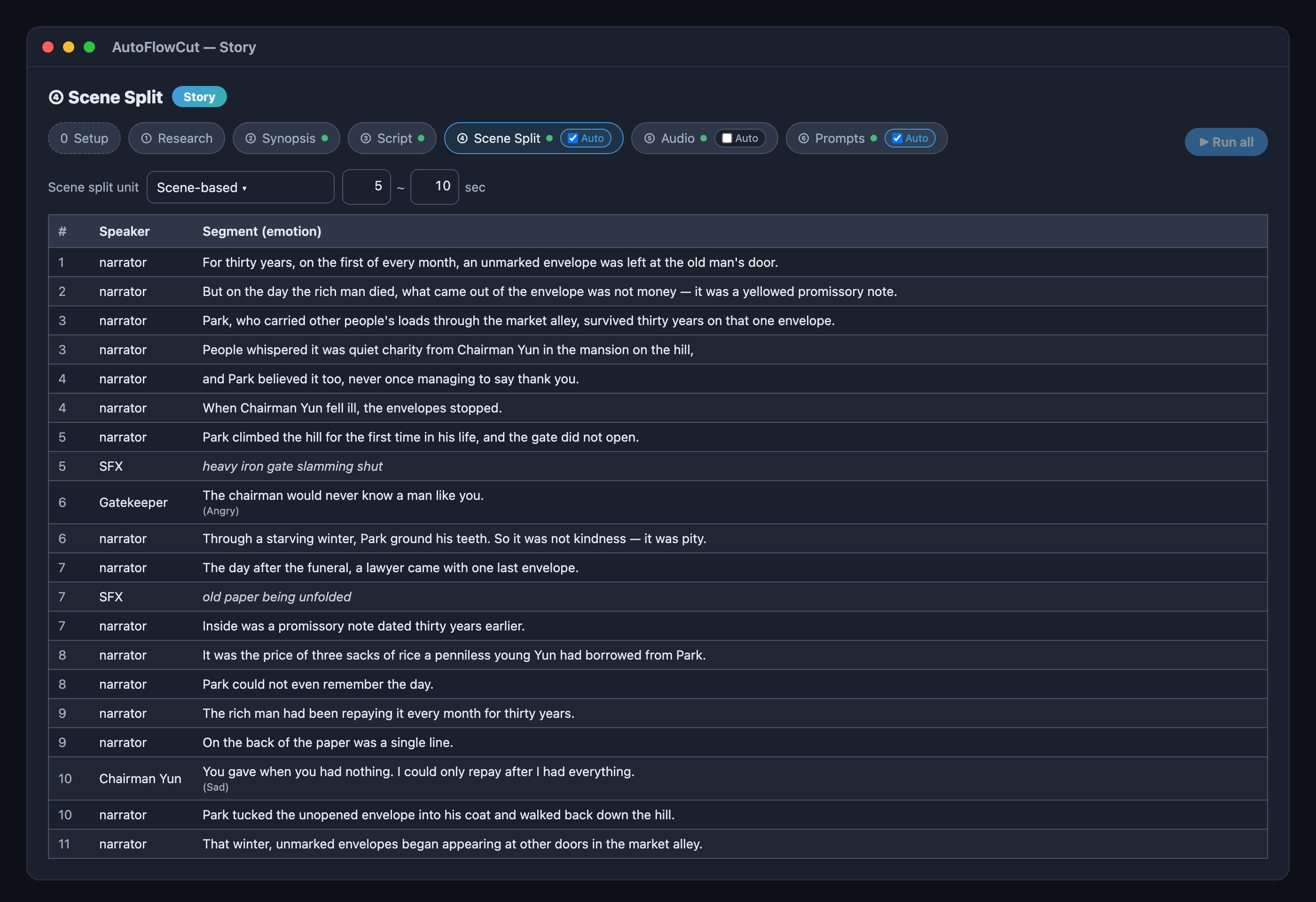
表の行はシーンではなくセグメントです。1つのシーンにセグメントが複数あると # 列に同じシーン番号が繰り返されます。
- 話者 — 台本で
Gatekeeper:のように話者を付けた行が、そのまま話者として拾われます。貼り付ける前にセリフへ話者を書いておくと、ここできれいに分かれます。 - 感情 — 表に感情が出るのはナレーション以外のセリフだけです(
(Angry)、(Sad))。ナレーションにも感情値自体はありますが表示されず、合成もnormalに固定されます — ⑤音声のTTSに渡るのはセリフの感情だけです。 - SFX行 — 効果音の指示は色の違う行として入ります。効果音生成モデルが英語を受け取るため、
heavy iron gate slamming shutのような英語の描写で出ます。 - 分割し直し — 細かすぎたりまとまりすぎたりしたら、上のバーで単位と最小〜最大秒を変えて分割し直せます。台本はそのままで、表だけ作り直します。
⑤ 音声 — 話者ごとに声を当てる
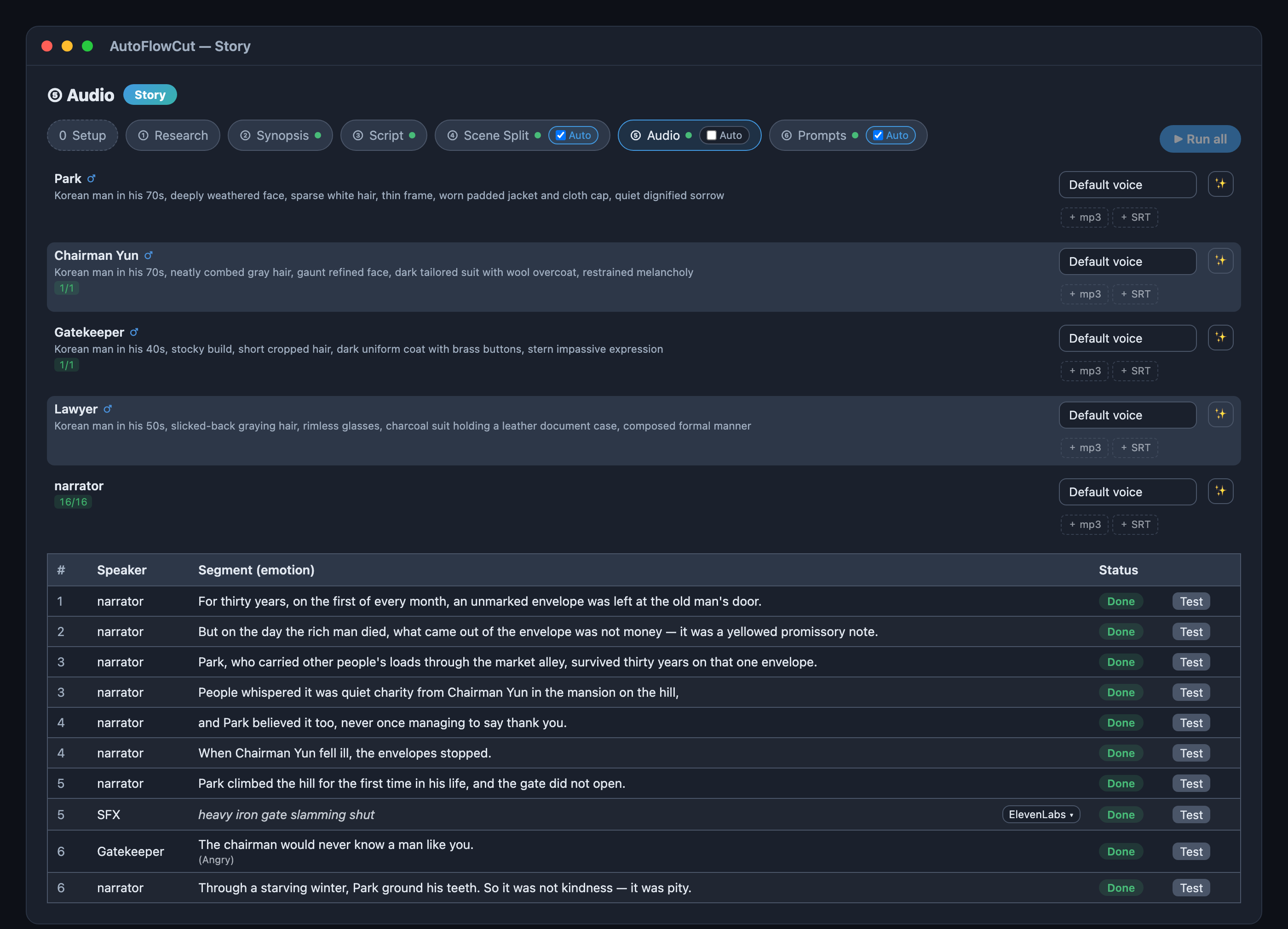
- 声の選択 — Typecast・Gemini・ElevenLabsの声を1つのウィンドウから選べます。
- 話者別の進捗 —
16/16のように、その話者のセグメントがいくつ終わったかが見えます。話者1人分だけ先に生成して聴くこともできます。 - セグメント状態 — 各行に完了バッジが付き、Test ボタンでその1行だけ作り直して聴けます。
- 自分で録音したmp3も使えます — すでに録音があるなら、話者の行にmp3とSRTをドロップすればTTSの代わりにそのファイルを使います。持ち込みの台本と相性がよい機能です。
⑥ プロンプト — シーンごとに画像・動画プロンプト
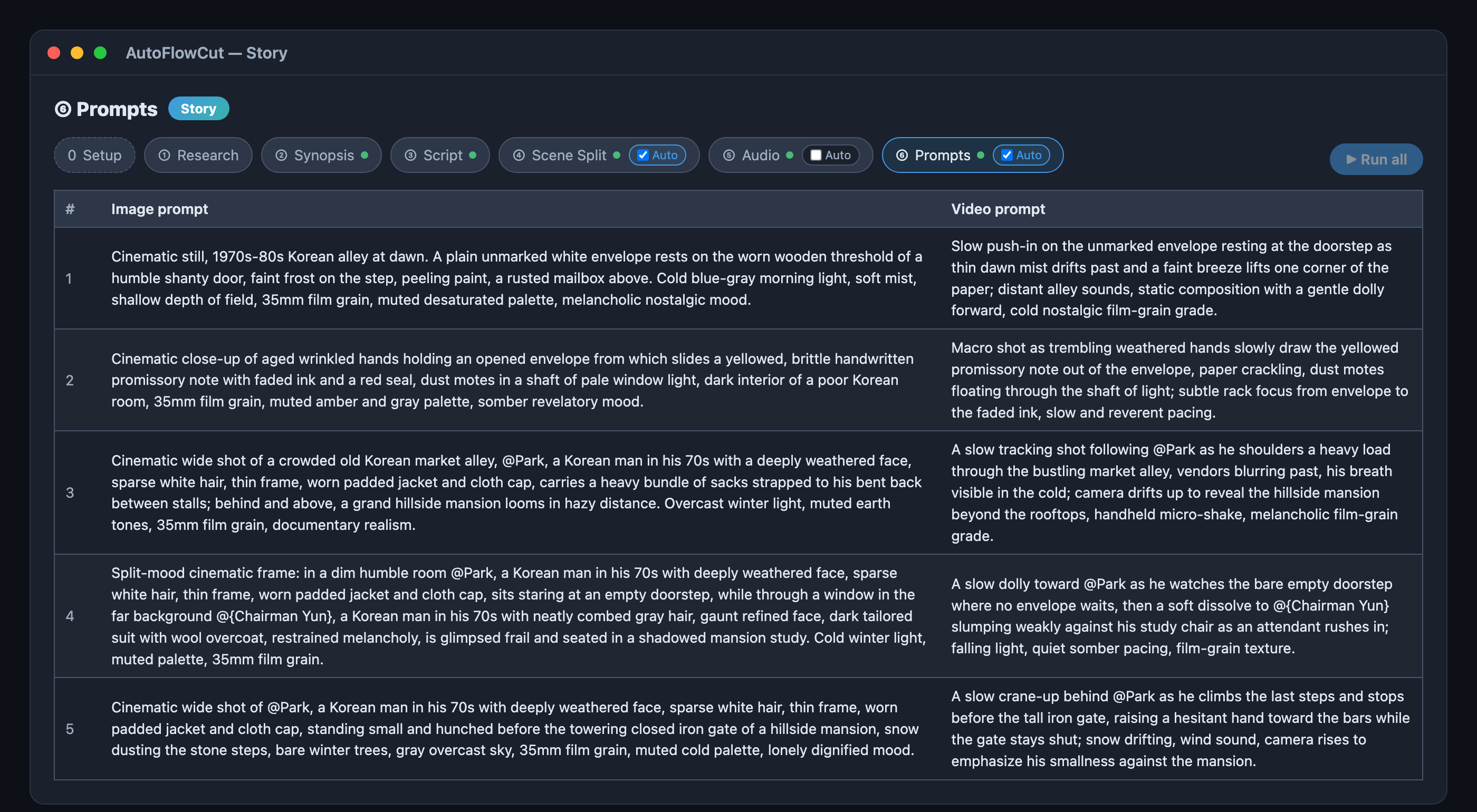
1シーンにつき画像・動画プロンプトが1組ずつ出ます。プロンプト内の @Park のようなメンションに注目してください。
シーン分割・音声・プロンプトに**[自動]をオンにして▶ 一括実行**を押せば、残りは自動で進みます。
登場人物の@メンションもそのまま
貼り付けた台本でも、登場人物は参照カードとして自動登録されます。その人物が出るシーンのプロンプトにはメンションが自動で入ります。カードの画像枠は最初は空なので、レファレンス画像を一度生成しておけば、以降メンションされたシーンごとに添付されてキャラクターの一貫性が保たれます。プロンプトで @ を入力して足したり外したりもでき、名前に空白があれば @{Chairman Yun} のように波かっこで囲まれます。
生成して書き出す
プロンプトが出たら画像・動画を生成し、ワンクリックでCapCut・Adobe Premiere・Vrewへ書き出します。タイムライン・字幕・音声トラック・Ken Burnsアニメーションがすべて含まれます。
まとめ
完成した台本があるなら、一から書き直す必要はありません。設定タブ → 台本を貼り付け → 登場人物の確認 → 一括実行 → 書き出し。 2つの開始方法は、シーン分割のあとまったく同じ地点で合流します。
1本が最後までどう仕上がるのかを実際の成果物で見たい場合はタイトル1行から11シーンまで — 実制作レポートを、まだ台本がなければタイトル1行から始める方法を、題材から固めたいならYouTubeベンチマークをご覧ください。