

🖥️ デスクトップアプリ · オープンソース
v3.0.2
AutoFlowCut

AutoFlowCut

プロンプトから動画プロジェクトへ

AI画像・動画を2つの方法で一括生成 — Google Flowでサインイン(低価格サブスクで無料)するか、ご自身のGemini & Veo APIキーを使用 — タイムライン、音声、字幕、アニメーション付きの完成プロジェクトをCapCut・Adobe Premiere Pro・Vrewへエクスポートできます。

📝 ストーリーモード(AI台本 → シーン → 音声)または TXT/CSV/SRT 読み込み → Gemini画像 → Veo動画 → CapCut / Premiere / Vrewエクスポート

macOSはビルドが2種類あります — Apple Silicon(M1以降)はarm64、Intel Macはx64。

🎬動画デモ

動作の仕組みを確認

プロンプトのインポートからCapCut・Premiere Pro・Vrew向けの完成プロジェクトのエクスポートまで、全ワークフローをご覧ください。

📸アプリプレビュー

AutoFlowCutの動作画面

プロンプト入力からマルチエディタエクスポートまで — シームレスなAIコンテンツ制作ワークフロー。

AI video timeline from scenes, audio, and subtitles
1 / 10
💻ダウンロード&インストール

ダウンロード&インストール

AutoFlowCutはスタンドアロンのデスクトップアプリです。お使いのプラットフォーム用をダウンロードしてください。

macOS

GitHub ReleasesからDMGをダウンロード。ビルドは2種類あるので、お使いのMacに合うものを選んでください。

Apple Silicon(M1以降)→ mac-arm64.dmg · Intel Mac → mac-x64.dmg。分からない場合は Appleメニュー →「このMacについて」でチップを確認。

macOS

Windows

Microsoft Storeで入手可能。Windows 10/11対応。

Windows

システム要件

Google アカウント(Flowログイン)または Google AI Studio APIキー(APIモード)
macOS 12+(Apple Siliconはarm64、Intelはx64)またはWindows 10+
AI生成のためのインターネット接続
💡 AutoFlowCutとは?

AutoFlowCutとは?

AutoFlowCutはAI動画制作パイプライン全体を扱うデスクトップアプリで、どこから始めても繋がります。白紙から始めるなら — ストーリーモードが台本を書き、あらすじと登場人物を抽出し、シーンに分割し、ナレーションと効果音まで生成します。すでにプロンプトがあるなら TXT・CSV・SRT でインポート。そこからGoogle Flowログイン(低価格サブスクで無料)またはご自身のGemini/Veo APIキーで画像とT2V/I2Vクリップを生成し、CapCut・Adobe Premiere Pro・Vrew向けの編集可能なプロジェクトとしてエクスポートします。

100+

画像一括生成

T2V+I2V

AI動画生成

1-Click

マルチエディターエクスポート

📖 v3.0の新機能 · アプリ内蔵

ストーリーモード — 白紙から完成動画まで

7つのタブが、空の台本からシーンプロンプトまでを繋ぎます。AutoFlowCutを離れる必要はありません。任せられるステップの「自動」をオンにして「一括実行」を押せば、パイプラインが最後まで自走します。

0設定
リサーチ
あらすじ
台本
シーン分割自動
オーディオ自動
プロンプト自動
▶ 一括実行
0
⚙️

設定

実行ステップではなく入口のタブ。ジャンル、言語、台本を書くAIを選びます。

🔍

リサーチ

YouTubeで題材を検索し、動画ごとのバイラル指数と詳細を確認し、字幕を取得してAIが構成を分析し主張をファクトチェックします。任意 — 題材が決まっていればスキップできます。

📋

あらすじ

素材からあらすじと登場人物(名前・性別・民族・年齢・役割・外見)をそのまま抽出。没入度をスコアリングし、自ら検証・修正するループを回します。

✍️

台本

Claude · Codexに書かせるか、自分の台本を貼り付け/インポート。ジャンル選択、タイトル自動生成、続きからの執筆に対応します。

✂️

シーン分割

台本が文単位または時間単位でシーンに分割されます。分割単位とシーン長を調整でき、いつでも分割し直せます。

🎙️

オーディオ

Typecast · ElevenLabs · Geminiのボイスを話者ごとに指定し、ピッカーで試聴し、キャラクターの台詞に感情を反映。効果音は台本から抽出してシーンに配置します。

🖼️

プロンプト

全シーンの画像・動画プロンプトが作成されます — GeminiとVeoで一括生成し、CapCut・Premiere Pro・Vrewへエクスポートする準備が整います。

自動トグル +「一括実行」

シーン分割・オーディオ・プロンプトにはそれぞれ「自動」トグルがあります。任せられるものだけオンにして「一括実行」を押せば、パイプラインは最後まで走り、確認したいと指定した箇所でのみ停止します。

🎭キャラクターリファレンス

台本中の人物がリファレンスカードとして自動登録され、シーン間で顔や衣装の一貫性が保たれます。@メンションでシーンに指定できます。

2つの生成モード

FlowログインかAPIキーか — あなた次第

GeminiとVeoで2通りの生成が可能で、上部のトグルでいつでも切り替えられます:Google Flowでサインインして低価格サブスクで無料生成(初心者向け)するか、ご自身のGemini/Veo APIキーを使ってより高速な従量課金の大量処理を行えます。

🖼️

Flowログインモード

Google アカウントでサインインするだけ — APIキー不要。低価格サブスクで無料生成。初心者向けで、生成は比較的低速(100枚あたり30分以上)です。

🎬

APIキーモード(BYOK)

ご自身のGemini/Veo APIキーを使い、パワーユーザーや大量処理に対応。従量課金でGoogleから請求されます。高速で、画像100枚あたり約2〜5分です。

🆓

いつでも切り替え

FlowログインとAPIキーをいつでも切り替え可能 — 低コストのサブスクで無料で始めて、必要になったら高速なAPI生成にスケールアップできます。

🔄 ワークフロー

4ステップ自動化パイプライン

1
📝

台本またはプロンプト

生成モード(Flowログインまたはご自身のAPIキー)を選び、ストーリーモードで台本を書いてシーンへ自動分割するか、すでにあるプロンプトをTXT/CSV/SRTからインポート。

2
🖼️

画像生成

Geminiがリファレンスを活用して一貫したスタイルで画像を生成。

3
🎬

動画生成

Veoが選択したシーンにT2VまたはI2V動画を生成。

4
✂️

プロジェクトをエクスポート

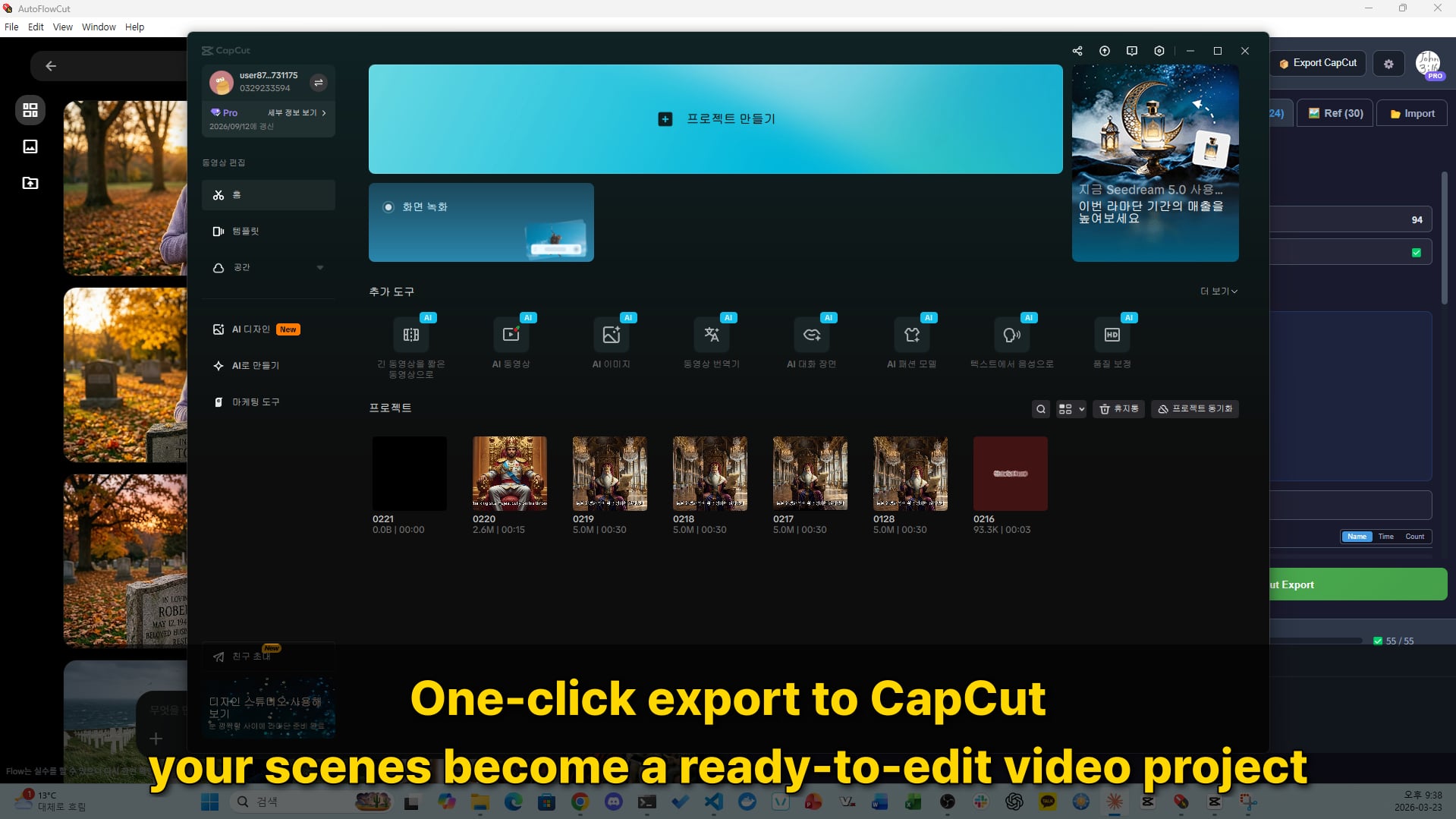
ワンクリックでCapCut・Premiere Pro・Vrew向けの編集可能なプロジェクトをエクスポート。

ストーリーモード / TXT / CSV / SRTGemini 🖼️Veo T2V / I2V 🎬CapCut / Premiere / Vrew ✂️
🧩 上級 · Claude Codeスキル(任意)

上級 — story-engineスキルの9-Waveパイプライン

完全にスクリプト化されたゲート付き制作を求めるClaude Codeユーザー向けの、別建ての外部パイプライン。台本以降の重い処理はAutoFlowCutが担います。

ℹ️

これはアプリ内蔵のストーリーモードとは別物で、必須でもありません。上のストーリーモードが、すでにAutoFlowCut内で台本を書き、ナレーションと効果音を生成し、シーンを分割します。 ストーリーモード — 白紙から完成動画まで

ストーリー設計
🔍
W1

ストーリー設計

リファレンス分析とファクトチェックでパターンと強みを把握し、ストーリーの方向性を決めます。新規制作とリライトを分岐します。

リファレンス動画 / テーマストーリー設計 + 検証済み事実
📋
W2

シノプシス + プリフライト

20章の起承転結フック構成のシノプシスを作成し、執筆前に構造・伏線・サスペンスを検証します。

ストーリー設計シノプシス + プリフライトチェックリスト
脚本執筆
✍️
W3User Confirmation

脚本執筆 + レビュー

起 → 承 → 転 → 結 → フックの順で全脚本を執筆し、AIサブエージェントが最大5ラウンドでレビュー・修正します。

シノプシスレビュー済み脚本
プロダクション
📦
W4

プロダクション抽出

確定した脚本からナレーション、台詞、SFXマーカーを抽出します。

承認済み脚本ナレーション / 台詞 / SFXリスト
🎙️
W5

音声 & 効果音

ナレーションと効果音を作り、タイムコードを検証します。v3.0以降はAutoFlowCutがオーディオのステップで両方をネイティブに生成する(Typecast · ElevenLabs · Gemini)ため、スキル側は台本を渡すだけで済みます。

ナレーション / SFXリストオーディオトラック(MP3 + SRT)
📊
W6

ストーリーボードCSV

references.csv(キャラクター/背景)とscenes.csv(プロンプト + 字幕)を作成し、バッチQAでレビューします。

脚本 + SRTreferences.csv + scenes.csv
ビジュアル & アップロード
W7User ConfirmationAutoFlowCut

画像プロダクション

ここからAutoFlowCutが引き継ぎます — シーンを分割し、プロンプトを書き、リファレンス・シーン画像/動画を一括生成し、画像QAを実施します。既存プロジェクトなら、完成済みCSVを渡す方式もそのまま使えます。

台本またはCSV + リファレンス画像 / 動画
🎬
W8

アセンブリ

SFXシーンマッチング、オーディオインポート、CapCut / Premiere Pro / Vrewエクスポートまで — Ken Burns効果を適用した編集プロジェクトを組み立てます。

画像 / 動画 + オーディオCapCut / Premiere / Vrewプロジェクト
🚀
W9

アップロード情報

YouTubeアップロード用のSEO最適化タイトル、説明、タグ、サムネイルを生成します。

最終コンテンツアップロード設定JSON
🚦

ゲートシステム

各Wave遷移はMCPゲートシステムが強制します。Waveをスキップすることはできません。W3(脚本執筆 + レビュー)とW7(画像プロダクション)は次の進行前に明示的なユーザー承認が必要です。

時間節約

数時間の作業を数分で

AutoFlowCutはプロンプトからCapCut・Premiere Pro・Vrew向けの編集可能なプロジェクトまで、コンテンツ制作パイプライン全体を自動化します。

手作業
4時間+
AutoFlowCut使用
数分
画像100枚
約2〜5分(APIモード)
Veo T2V+I2V
動画生成
ワンクリック
マルチエディタエクスポート
主な機能

主な機能

📖

ストーリーモード

AI(Claude · Codex)が台本を書くか、自分の台本を貼り付け。YouTubeで題材をリサーチし、あらすじと登場人物を抽出し、シーンを自動分割します。「一括実行」を押せばパイプラインが最後まで自走します。

🎙️

AI音声 & 効果音

Typecast · ElevenLabs · Geminiのボイスを話者ごとに指定。ピッカーで検索・試聴し、キャラクターの台詞に感情を反映。台本から効果音を抽出してシーンに配置します。

🖼️

AI画像生成

Geminiで100枚以上の画像を一括生成 — Flowログインまたはご自身のAPIキー経由。APIモードでは100枚あたり約2〜5分で処理し、リファレンスタグでキャラクター、背景、スタイルの一貫性を維持。

🎬

AI動画生成

Veoでテキストから動画生成(T2V)または画像をアニメーション化(I2V)。シーンごとに最適な結果を選んでエクスポート可能。

✂️

ワンクリックマルチエディタエクスポート

CapCut・Adobe Premiere Pro(.prproj)・Vrew(.vrew)向けの完成プロジェクトを、タイムライン、メディア、音声、字幕、Ken Burnsアニメーション付きでエクスポート。画像・動画シーン両方対応。

🎯

スマートメディア選択

シーンごとに画像、T2V動画、I2V動画から選択可能。選択したメディアに合わせてデュレーションが自動調整。

🔄

オーディオタイムライン

ストーリーモードが話者ごとのナレーションを生成し、台本から効果音を自動抽出します。自分で用意したタイムコード付き音声のインポートも可能。すべてシーンにマッチングされ、エクスポートされるプロジェクトの個別トラックに配置されます。

💻

オープンソース(AGPL v3)

AutoFlowCutはAGPL v3のオープンソースです。GitHubでコードを確認したり、セルフホストしたり、コントリビュートできます。

🎬 AI動画生成

AI動画生成

Veoでテキストや画像から動画を自動生成

📝

T2V — テキストから動画へ

Veoでテキストプロンプトから直接動画を生成します。シーン説明を入力するだけで、動くクリップを取得できます。

入力:テキストプロンプト
出力:AI生成動画
活用:コンセプト動画、ラピッドプロトタイプ、テキストベースのストーリーボード
TextVeoVideo
🖼️

I2V — 画像から動画へ

Veoで生成済みAI画像を動く動画に変換。画像のキャラクター、背景、スタイルを維持しながら自然なモーションを追加します。

入力:AI生成画像
出力:アニメーション動画
活用:画像アニメーション、キャラクターモーション、背景エフェクト
ImageVeoVideo
🎯

スマートメディア選択

シーンごとに画像、T2V、I2Vから最適な結果を選択可能。デフォルト優先順位:I2V → T2V → 画像。CapCut・Premiere Pro・Vrewへのエクスポート時に選択が自動反映されます。

I2VT2VImage
AutoFlowCut vs Whisk2CapCut

AutoFlowCut vs Whisk2CapCut

同じ基盤、現在はデュアル生成モードとマルチエディタエクスポートに対応

⚠️

Google Whiskは2026年4月30日にサービスを終了しました。現在Whisk2CapCutはWhisk経由で新しい画像を生成できません。AutoFlowCutへの移行をお勧めします。

機能Whisk2CapCut
AutoFlowCutNEW
AIエンジンGoogle WhiskFlowログインまたはGemini + Veo API
画像生成
動画生成(T2V / I2V)✅ T2V + I2V
ストーリーモード(AI台本執筆)✅ Claude / Codex
内蔵ナレーション(TTS)✅ Typecast / ElevenLabs / Gemini
台本からの効果音自動抽出
マルチエディタエクスポート(CapCut / Premiere / Vrew)✅ CapCut✅ CapCut / Premiere / Vrew
シーン別メディア選択
Ken Burns
👥 こんな方におすすめ

こんな方におすすめ

🎭

フェイスレスYouTubeクリエイター

ナレーション・スライドショーチャンネルのAI画像+動画→CapCut / Premiere / Vrewパイプラインを完全自動化。

📖

AIストーリー&おやすみ童話チャンネル

リファレンスでキャラクター一貫性を維持、キーシーンに動画生成、すべてをCapCut / Premiere / Vrewにエクスポート。

📱

ショート、リール&TikTokクリエイター

AI生成シーンを画像+動画ミックスのショートフォーム動画プロジェクトに素早く変換。

🎓

教育コンテンツ制作者

スクリプトや字幕をAI画像とアニメーション動画シーン付きの映像レッスンに変換。

🚀 詳しい使い方

5ステップで完成

01
📝

プロンプト入力&リファレンス設定

TXT、CSV、SRTファイルからシーンプロンプトをインポートし、キャラクター/背景/スタイルリファレンスをタグ別にマッチング。

02
🖼️

AI画像一括生成

Geminiがリファレンスを活用して一貫したスタイルで100枚以上の画像を自動生成(Flowログインまたはキー)。エラー自動リトライ付き。

03
🎬

AI動画生成(T2V / I2V)

Veoで選択したシーンにテキストから動画(T2V)または画像から動画(I2V)を生成。シーンごとに画像/動画から最適なメディアを選択。

04
🎯

メディア選択&シーン編集

シーンリストで画像、T2V、I2Vからエクスポートするメディアを選択。デュレーション自動調整、字幕も編集可能。

05
✂️

プロジェクトエクスポート(CapCut / Premiere / Vrew)

ワンクリックでタイムライン、メディア、字幕、Ken Burnsアニメーション付きの完成プロジェクトをCapCut、Premiere Pro、Vrewにエクスポート。すぐ編集開始!

📂入力形式

柔軟な入力オプション

複数の形式からコンテンツをインポートできます。各形式は自動的にシーンとしてパースされます。

📝テキストプロンプト

1行に1つのプロンプト。最もシンプルな開始方法です。

A young scholar reading under a pine tree, Joseon era
A merchant crossing a stone bridge at dawn
Two warriors facing each other in a bamboo forest

📊シーンCSV

列構造データ:prompt、subtitle、characters、scene_tag、style_tag、duration。

prompt,subtitle,characters,scene_tag,duration
"Scholar reading under pine","한 선비가 소나무 아래서...",scholar,reading_scene,5

💬SRT字幕

タイミング付き標準字幕形式。開始/終了時間を含むシーンに自動変換。

1
00:00:00,000 --> 00:00:05,000
한 선비가 소나무 아래에서 책을 읽고 있었다.

🧠自分でCSVを作る場合

ストーリーモードがアプリ内で台本を書き、シーンに分割してくれます — こちらは手動の代替手段です。AutoFlowCutの外でシーンデータを用意したい場合は、下のプロンプトテンプレートでClaude・ChatGPT・GeminiにCSVを作らせ、インポートしてください。

1

ストーリーまたは脚本を作成

2

下記のAIプロンプトテンプレートを使用

3

生成されたCSVをコピー

4

AutoFlowCutにインポート

🟠
Claude
🟢
ChatGPT
🔵
Gemini
✂️マルチエディタエクスポート

CapCut・Premiere Pro・Vrewへエクスポート

完全に構造化されたCapCut・Adobe Premiere Pro(.prproj)・Vrew(.vrew)向けプロジェクトをワンクリックでエクスポート。

📁

プロジェクト構造

画像/動画、字幕、Ken Burnsアニメーションを含むタイムライン。

🔍

Ken Burns効果

静止画像に自動ズーム&パンアニメーション。パターンまたはランダムモード。

💬

SRT字幕

適切なタイミングでタイムラインに字幕が挿入されます。

🎬

メディアファイル

生成されたすべての画像と動画がプロジェクトに含まれます。

🎬Ken Burns効果

画像クリップに自動でズームとパンアニメーションを適用し、静止画像にダイナミックな動きを与える。動画クリップには適用されない。

Without Effect
Mountain landscape
Static image
Zoom In
Mountain landscape with Ken Burns
Dynamic motion

Ken Burns効果は静止画に自然なカメラの動きを加え、映像に生命感を与えます。プロジェクトのエクスポート時に自動的に適用されます。

🎯Patternモード

10種類の事前定義パターンを循環して適用

🎲Randomモード

毎サイクルランダムなズーム/パン値を生成

📁CapCutプロジェクトフォルダ

🍎
macOS
~/Movies/CapCut/User Data/Projects/com.lveditor.draft/
🪟
Windows
%USERPROFILE%\AppData\Local\CapCut\User Data\Projects\com.lveditor.draft\

上記のパスはCapCutの例です。Premiere Pro(.prproj)とVrew(.vrew)は保存場所を自由に選べます。

📥エディターへインポート(CapCut / Premiere / Vrew)

1

AutoFlowCutからプロジェクトをエクスポート

2

AutoFlowCutがプロジェクトをディスクに直接書き出し — 手動の圧縮やインポート不要

3

エディター(CapCut / Premiere Pro / Vrew)がプロジェクトと共に自動起動

4

タイムラインを編集、エフェクトを追加、レンダリング

📂出力構造(CapCutの例)

project_name/
├── draft_info.json
├── draft_meta_info.json
├── media/
│   ├── scene_001.png
│   ├── scene_002.mp4
│   └── ...
└── README.txt

CapCutは上記のプロジェクトフォルダとして保存されます。Premiere Proは単一の.prprojファイル、Vrewは単一の.vrewファイルとして書き出します。

🗒️ リリースノート

バージョン別アップデート

最新バージョンは詳しく、過去バージョンは必要なときに展開して確認できます。

現在のバージョン

v3.1.0 - Storyの音声を作り直し

GitHub Releasesで全て見る

v3.1.0はストーリーモードの音声ステップを作り直しました。すべてのプロバイダーキーを1か所で管理し、話者単位で再生成し、Gemini TTSの声を一貫させます — そして20件以上の修正。

APIキー設定を統合

Gemini・Typecast・ElevenLabs・Google TTSのキーを設定の「APIキー」タブ1つにまとめ、音声生成に必要なキーはその場で入力できます。

話者単位の強制再生成

話者を右クリックすると、その話者のセリフ全体を新しい音声で再生成します。

Gemini TTS音声の一貫性

話者ごとの固定シードで同じ話者の声を保ち、短文・感情表現の400エラーを修正しました。

リアルタイムのトークン使用量

生成中のトークン使用量がClaude・Codexエンジン別にライブで増えます。

プロンプトの逐次ストリーミング

プロンプトステップの出力がゴーストテキストとしてリアルタイム表示されます。

スペースを含む名前のメンション

`@{名前}`記法でスペースを含むキャラクター名もメンションできます。

最近のリリース

3.x系のリリースです。以前の3.xビルドをお使いの場合は3.1.0へ更新してください。

v3.0.4

韓国語以外のアカウント・Windows字幕・大規模プロジェクト

アカウント言語に関係なくFlowキャラクターメンションが動作し、エラーメッセージがアプリ言語に従い、Windowsの.srtが正しく分割され、非常に長いプロジェクトでも固まりません。

v3.0.2

プライバシーと生成安定化の修正

エラーレポートからログイントークン・APIキー・プロンプト・キャラクター名を除去し、v3.0.0の生成失敗などの安定性問題を修正したビルドです。

v3.0.0

ストーリーモード導入

アプリ内で台本を書いて動画まで仕上げるストーリーモード、話者別TTS・効果音、初のIntel Macビルドを含むリリースです。

過去のリリースとレガシーバイナリ

v2.1.0以前のリリースと、提供を終了したレガシーFlow時代のビルドです。

過去のリリースを見る

プレビューのマスター操作とFlow @メンション

v2.1.0
  • 最後の2.xリリース — プレビューモニターのマスターミュート/音量
  • @メンション(キャラクター)動画生成の修正
  • v3.x ストーリーモードの直前の基盤

デュアル生成モードとマルチエディターエクスポート

v2.0.0
  • Flowログイン(無料)と自分のGemini/Veo APIキー(BYOK)を上部トグルで切り替えるデュアル生成モード
  • CapCutに加えてAdobe Premiere Pro(.prproj)・Vrew(.vrew)エクスポートを追加
  • 対象エディターが未インストールの場合、エクスポート時にダウンロードページへ案内

@メンション参照とバッチ生成の高速化

v1.1.0
  • プロンプトの@メンションで参照画像をインライン添付(韓国語助詞の自動分離を含む)
  • 画像/動画の同時生成数を分離し、生成前のランダム待機を撤廃
  • 既定の画像モデルをNano Banana 2にアップグレード

Gemini/Veo公式APIへの移行

v1.0.0
  • FlowのWeb自動化をやめ、Google公式Gemini/Veo APIへ直接接続
  • I2V / T2Vのレーンを分けたタイムライン動画プレビュー
  • I2VとT2Vを別トラックとしてCapCutへ一度にエクスポート

レガシーバイナリの提供終了

v0.9.15以前
  • 以前のバージョンはGoogle FlowのWebワークフローに依存していました。
  • Google Flowへのアクセスがブロックまたは変更されたため、該当バイナリは削除しました。
  • 新規インストールや再インストールには、Gemini/Veo APIベースのv1.0.0以降を使用してください。

シンプルな料金

永久無料、必要なときだけアップグレード

無料

毎月5回 + 登録時5回ボーナス

$0
  • 毎月5回のプロジェクトエクスポート (1日に自動更新)
  • 登録時に5回の永久ボーナスを追加
  • すべての基本機能
無料で始める
POPULAR

Pro

本格的なクリエイター向け

$9.99/月
または $99.99/年17%節約
  • 無制限エクスポート
  • Ken Burns効果
  • 優先サポート
Proを購入

購入とサブスクリプションはAutoFlowCutデスクトップアプリ内で行われます。

機能比較

機能
無料
$0
Pro (月額)
$9.99/
Pro (年額)
$99.99/
17%オフ
Gemini・Veo 画像・動画生成FlowまたはAPIキーFlowまたはAPIキーFlowまたはAPIキー
マルチエディターエクスポート月5回 + 5ボーナス無制限無制限
T2V / I2V動画生成
Ken Burnsエフェクト + 字幕自動挿入
優先サポート
価格
$0
永久無料
$9.99
/
$99.99
/
月額$8.33 (17%オフ)
💚 オープンソース · AGPL v3

コントリビュートしてリワードを獲得

AutoFlowCutはオープンソースであり、コミュニティのコントリビューションに報います。

🐞

バグ修正 → 利用クレジット

バグを見つけて修正し、PRを送ってください。レビューを経てマージされると、影響の大きさに応じた利用クレジットを獲得できます — 最低10回の生成から、最大1年間の無制限利用まで。

🔌

収益モデルプラグイン → マージ

収益モデルを追加するプラグインを作りましたか?PRを送ってください。よく作り込まれた安全でプロジェクトに合致するプラグインをレビュー・マージし、詳細を一緒に詰めていきます。

すべてのコントリビューションはAGPL v3の下で受け付けられます。リワードの額は品質と影響に基づき、メンテナーの裁量で付与されます。

信頼と安全

安全で透明

AutoFlowCutはプライバシーと透明性を核心的価値として設計されています。

プライバシー&安全

Google AI搭載

公式GeminiとVeoで生成します — Google Flowログインまたはご自身のGoogle AI Studioキー経由。

ローカル処理

台本・プロジェクト・エクスポート結果はデバイスに保存されます。生成は選んだプロバイダーを通じて実行されます — 画像/動画はGoogle(Gemini・Veo)、音声はTypecast · ElevenLabs · Gemini。パッケージ版は匿名のエラー・クラッシュレポートを送信します。v3.0.2以降、ログイントークン・APIキー・プロンプト・キャラクター名は除去され、ファイルパスはアカウント名のみが伏せられます — パスの残りは診断のために保持されます。

オープンソース(AGPL v3)

AutoFlowCutはAGPL v3のオープンソースです。GitHubでコードを確認したり、セルフホストしたり、コントリビュートできます。

透明な価格

アプリは無料でオープンソースです。Flowログインは低価格サブスクで無料生成が可能、APIモードはご自身のキーに基づきGoogleから請求されます。エクスポートProは任意です。

信頼バッジ

ローカルプロジェクト

プロジェクトとエクスポートは端末に保存 · 匿名エラーレポートからトークン・キー・プロンプト・名前を除去

オープンソース (AGPL v3)

ソース公開 · GitHubでコード確認・貢献可能

透明な価格

アプリ無料 · Flowログイン(低コスト定期購入)または自分のキー

💬 FAQ

よくある質問

AutoFlowCutについて知っておくべきすべて

QどのAIモデルを使用していますか?
工程によって異なります。画像と動画はGoogle GeminiとVeoで生成し、Google Flowログイン(低価格サブスクで無料、初心者向け)またはご自身のGemini/Veo APIキー(従量課金、高速)から選べます。上部のトグルでいつでも切り替え可能。ストーリーモードでは台本とあらすじをClaude · Codexが執筆し、ナレーションはTypecast · ElevenLabs · Geminiを話者ごとに指定して生成します。
QWhisk2CapCutとの違いは?
Whisk2CapCutはGoogle Whiskとブラウザ自動化を使った画像中心のワークフローでした。AutoFlowCutはデュアル生成モード(FlowログインまたはGemini/Veo API)、T2V/I2V動画生成、オーディオタイムライン、CapCut・Premiere Pro・Vrew向けの完成プロジェクトのエクスポートに対応します。
QGoogle APIキーは必要ですか?
必ずしも必要ではありません。Flowログインモードでは Google アカウントでサインインするだけで、APIキーは不要です。APIキーモードではご自身のGemini/Veoキーを使い、より高速な従量課金生成が可能です。お好みの方を選んでいつでも切り替えられます。
Qどの入力ファイル形式に対応していますか?
TXT(1行ごと)、CSV(列構造データ)、SRT(タイミング付き字幕ファイル)からシーンプロンプトをインポートでき、各形式は自動的にシーンとしてパースされます。ファイルなしで始めることもできます — ストーリーモードならアプリ内で台本を書く/生成すると、そのままシーンに分割されます。
Qどのエディタにエクスポートできますか?
CapCut・Adobe Premiere Pro(.prproj)・Vrew(.vrew)へ完成プロジェクトをエクスポートできます。それぞれタイムライン、メディアファイル、字幕、Ken Burnsアニメーションが含まれており、すぐに編集を開始できます。
QAutoFlowCutは無料ですか?
AutoFlowCutは無料でダウンロードでき、オープンソース(AGPL v3)です。Flowログインモードは低価格サブスクで無料生成が可能、APIキーモードは従量課金でご自身のキーに基づきGoogleから請求されます。エクスポートには無料の月間枠と、無制限エクスポート用の任意Proプランがあります。
Q台本もAIが書いてくれますか?
はい — v3.0で追加されたストーリーモードです。白紙から完成プロジェクトまで、アプリを離れずに完結します:設定 → リサーチ → あらすじ → 台本 → シーン分割 → オーディオ → プロンプト。AI(Claude · Codex)が台本を書くことも、自分の台本を貼り付け/インポートすることもでき、台本中の人物はリファレンスカードとして自動登録されます。任せられるステップの「自動」をオンにして「一括実行」を押せば、パイプラインが最後まで自走します。
Qナレーションや効果音も生成できますか?
はい。オーディオのステップで、Typecast · ElevenLabs · Geminiのボイスを話者ごとに指定します。ピッカーで検索・試聴でき、キャラクターの台詞に感情を反映し(ナレーターは対象外)、話者ごとに分かれたナレーショントラックが得られます。効果音は台本から自動抽出してシーンに配置し、1つずつ試聴できます。
QmacOSはどのビルドをダウンロードすべきですか?
Apple Silicon(M1以降)はarm64のDMG、Intel Macはx64のDMGをダウンロードしてください。v3.0.0以降、すべてのGitHubリリースに両方が添付されています。どちらか分からない場合は、Appleメニュー →「このMacについて」でチップを確認できます。
🎥

ワークフローを自動化する準備はできましたか?

デスクトップアプリをダウンロードするか、リリースノートを確認してください。

無料ダウンロード · Flowログインまたはキー