
タイトル1行から11シーンまで — ストーリーモード実制作レポート
何を作ったのか
📌 この記事の画面は、実際のプロジェクトのデータとアプリのCSSから作ったUIモックアップです。表の値(シーン・セグメント・プロンプト)は実際の成果物そのままです。AutoFlowCutのUIは韓国語と英語に対応しているため、英語UIで作成しています。 なお実際のプロジェクトは韓国語で生成しています。ここに載せた物語テキストはその出力の翻訳で、数値・所要時間・プロンプトは原文のままです。
タイトル1行**「富める者と貧しき者」だけを入れてストーリーモードを回しました。結果は11シーン・20セグメント・72.53秒**の1本で、この記事にはその過程で実際に出た成果物がステップごとに入っています。
設定タブに入れた値はこれだけです:
| 項目 | 値 |
|---|---|
| タイトル | 富める者と貧しき者 |
| ストーリー種別 | カスタム(bespoke) |
| 生成AI | Claude Opus 4.8 · 推論レベル medium |
| 出力言語 | 韓国語 |
| 台本の分量 | 1分 |
| シーン分割単位 | シーン基準 · 5〜10秒 |
| 検収ループ | オフ |
台本欄は空のままです。つまり題材もあらすじも人物もなしで始めました。
② シノプシス — ログラインとフックが先に出る
台本を書く前に、物語の骨組みが先に確定します。実際に出たログラインはこれです。
ログライン — ある富豪の屋敷から毎月封筒を受け取ってきた貧しい老人が、富豪の死後にはじめて、その封筒の本当の差出人が自分自身だったと知る。
フック — 三十年のあいだ毎月1日、その老人の戸口には名のない封筒が置かれていた。ところが富豪が死んだ日、封筒から出てきたのは金ではなく、古びた借用証書一枚だった。
ここに起承転結が一段落ずつ付きます。どんでん返し(富豪が返済していた)が転に置かれ、結で老人がその役を引き継ぐ構造が、シノプシスの段階ですでに組まれています。
登場人物 — 性別・年齢・役割・外見まで確定
シノプシスで人物4名も一緒に確定しました。この値が後段の声の割り当てと画像プロンプトにそのまま使われます。
| 人物 | 性別 | 年齢 | 役割 |
|---|---|---|---|
| 朴(パク) | 男 | 70代 | 貧しい荷担ぎの老人、主人公 |
| 尹(ユン)会長 | 男 | 70代 | 丘の上の屋敷の富豪、恩を返してきた人物 |
| 門番 | 男 | 40代 | 屋敷の門番、朴を追い返す人物 |
| 弁護士 | 男 | 50代 | 尹会長の遺志を伝える弁護士 |
各人物には英語の外見描写も付きます。たとえば朴は Korean man in his 70s, deeply weathered face, sparse white hair, thin frame, worn padded jacket and cloth cap, quiet dignified sorrow です。この描写が画像プロンプトを書くときの土台になります。そのまま丸ごと写されるわけではなくシーンに合わせて整えられますが、要となる特徴が毎シーン繰り返されます。さらにレファレンス画像を生成しておけばそれが各シーンに添付され、同じ人物として描かれます。
③ 台本 — 話者セリフ付きで出てくる
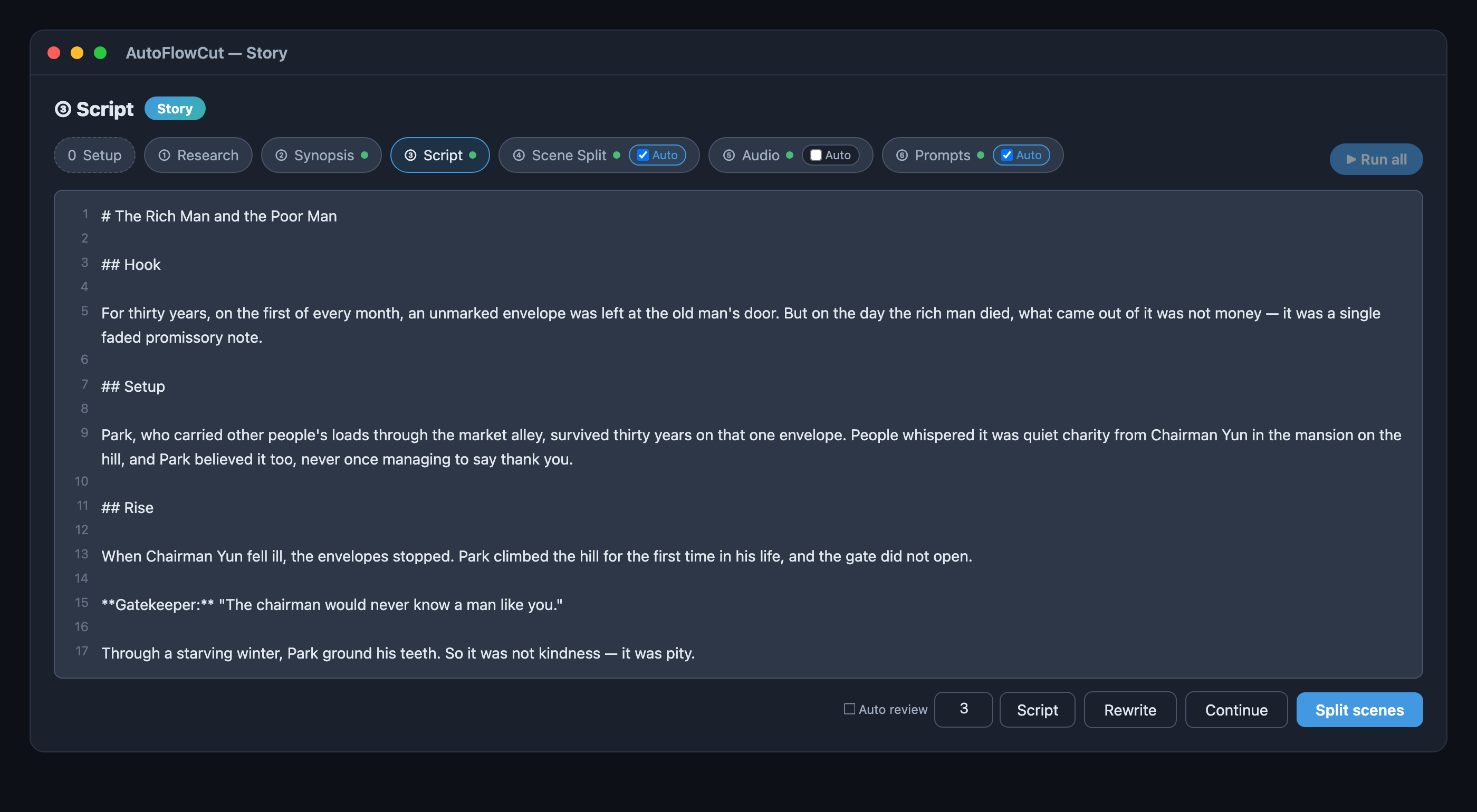
フック → 起 → 承 → 転 → 結の構成で本文が出て、セリフには話者が付きました:
門番:「会長が、あなたのような人を知っているはずがない。」
尹会長:「あなたは何も持たないときに分け与え、私はすべてを手にしてからようやく返した。」
この2行が次のステップで、ナレーションから分離された話者セグメントになります。
④ シーン分割 — 11シーン、20セグメント
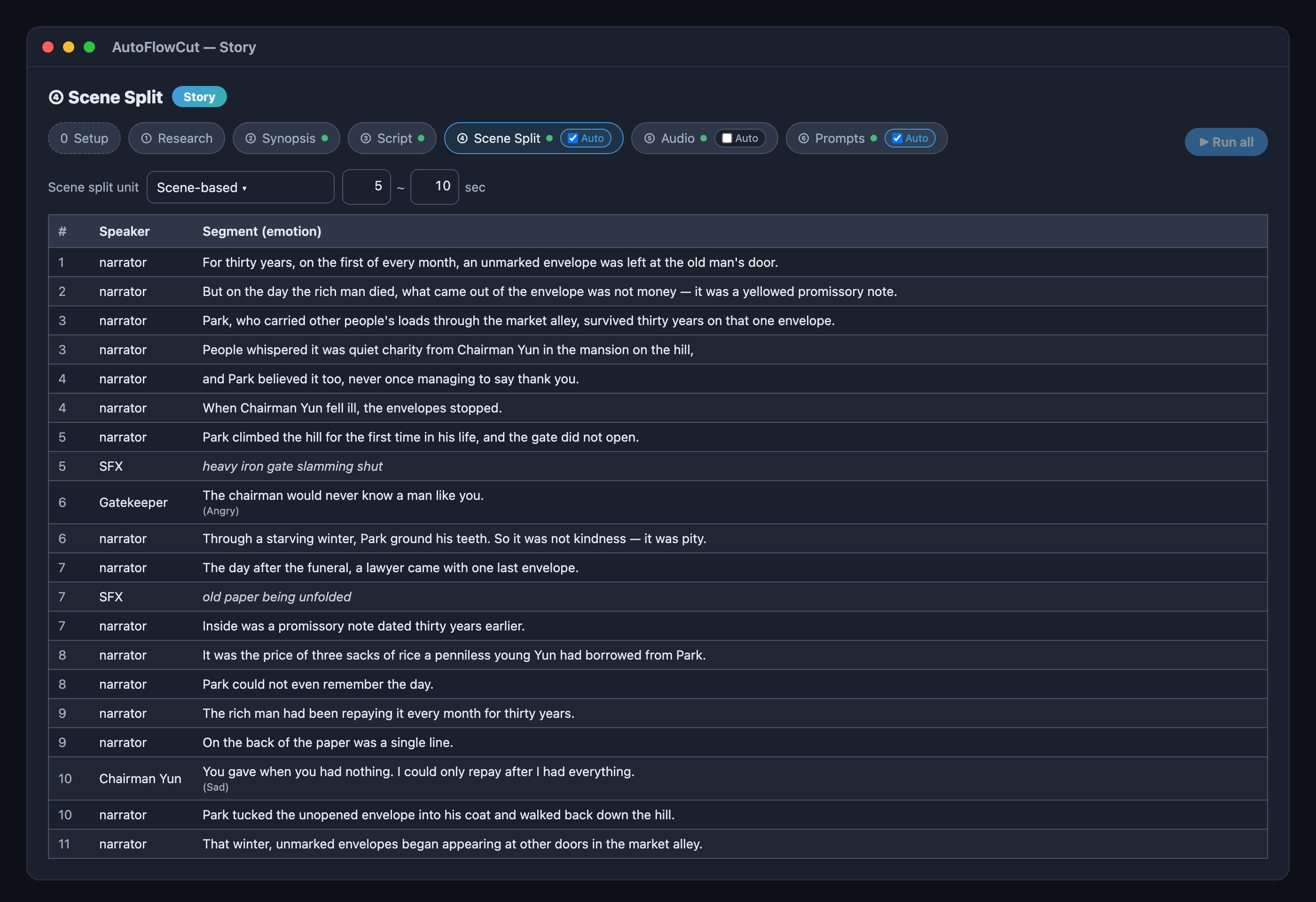
台本が表になりました。実際に出た分布はこうです:
- 話者 — narrator 16、門番 1、尹会長 1、SFX 2
- 感情(シーンデータ上) — 悲しみ 8、平常 7、怒り 2、喜び 1。表に出るのはセリフ2行の感情だけで、ナレーションの感情は表示されません
- 長さ — 合計72.53秒。シーン基準5〜10秒の設定に沿って、1シーンは4.4〜9.2秒に収まりました
効果音2つは、物語の決定的な瞬間へ自動的に配置されました — 門が閉まる heavy iron gate slamming shut(シーン5)、借用証書を広げる old paper being unfolded(シーン7)。指示していないのに、緊張の頂点と反転の地点に入っています。
台本完了からシーン分割完了までは37秒でした。
⑤ 音声 — 20セグメントすべて生成
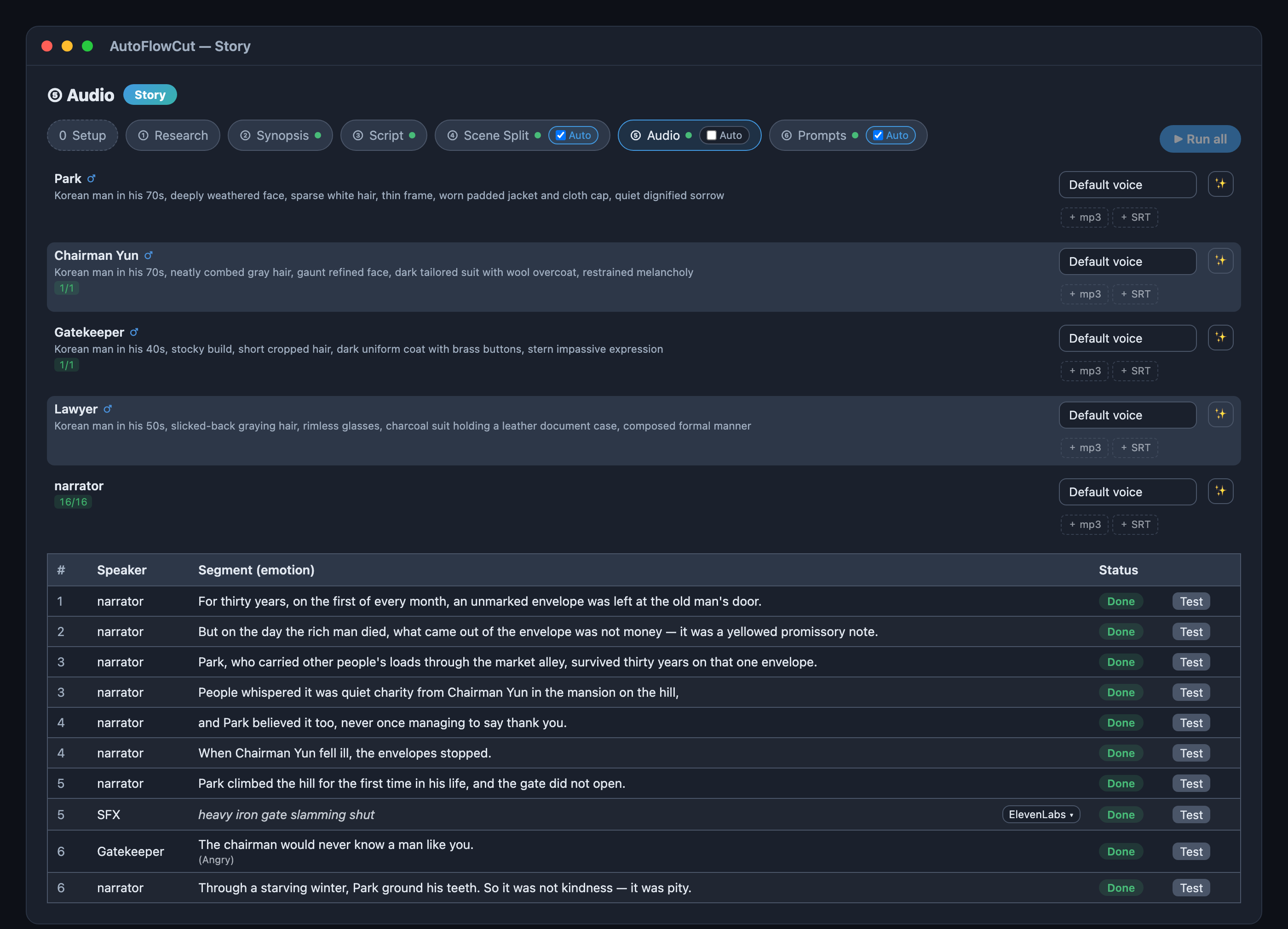
- ナレーション・セリフ18本 — Typecastで生成。感情が実際に乗るのは話者のセリフだけです。ナレーションは表に悲しみ・怒りと出ていても合成は
normalに固定されるため、この回で感情が適用されたのは門番の(Angry)と尹会長の(Sad)の2行です。 - 効果音2本 — ElevenLabsで生成。
- 成果物 — セグメント音声20本と、タイムコードの合ったSRT字幕1本。各セグメントは開始時刻(ms)と長さ(ms)を持つので、そのままシーンに載ります。
シーン分割完了から音声完了までは14分23秒。パイプラインで最も時間がかかる区間です。
⑥ プロンプト — シーンごとに画像・動画のペア
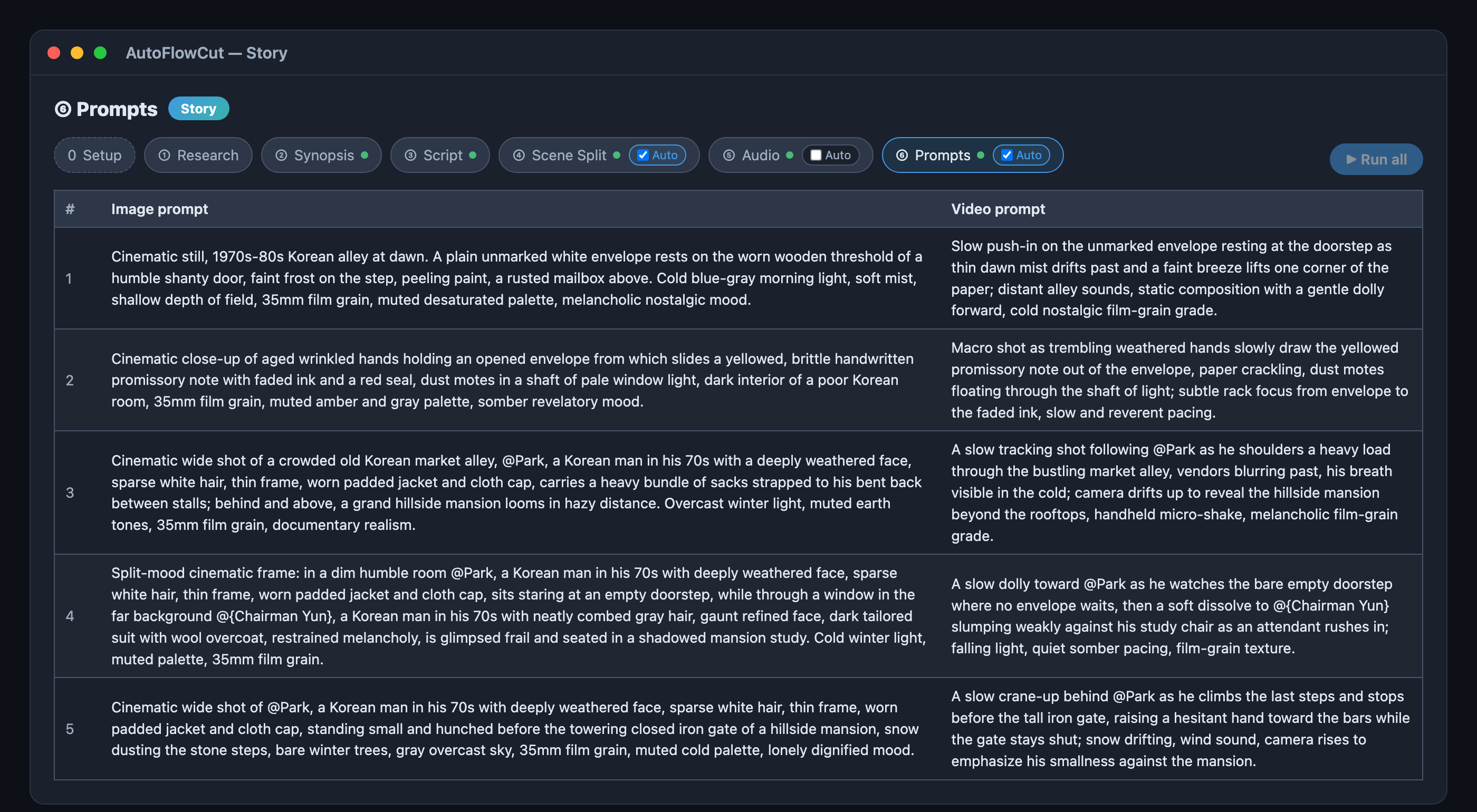
11シーンに画像・動画プロンプトが1組ずつ、合計22本出ました。シーン1のプロンプトをそのまま引くと:
画像 — Cinematic still, 1970s-80s Korean alley at dawn. A plain unmarked white envelope rests on the worn wooden threshold of a humble shanty door, faint frost on the step, peeling paint, a rusted mailbox above. Cold blue-gray morning light, soft mist, shallow depth of field, 35mm film grain, muted desaturated palette, melancholic nostalgic mood.
動画 — Slow push-in on the unmarked envelope resting at the doorstep as thin dawn mist drifts past and a faint breeze lifts one corner of the paper; distant alley sounds, static composition with a gentle dolly forward, cold nostalgic film-grain grade.
人物が登場するシーンには、@Park や @{Chairman Yun} のようなメンションが自動で入りました。 名前に空白がある場合は波かっこで囲まれます。4人は登場人物の確定と同時に参照カードとして自動登録されます。カードの画像ができていれば、メンションの付いたシーンごとに添付され、11シーンを通して同じ顔が保たれます。
音声完了からプロンプト完了までは53秒。台本が出た時点からプロンプトまで、合計15分53秒でした。
Refタブ — 4人が顔を得る
プロンプトが出たら次は絵です。ただしシーンより先に、人物の顔を固定しないと、シーンごとに別人になってしまいます。
シノプシスで確定した4人はRefタブに参照カードとして登録済みです。カードのプロンプトはその人物の人種・年齢・性別・外見フィールドをつないで作られます — 先ほどの登場人物表がそのまま絵の設計図になるわけです。**[一括生成]**を押すとバッチ画面が開き、確認すれば4人まとめて生成されます。4人とも終わるとそのボタンは消えます — 下の画面がまさにその状態です。
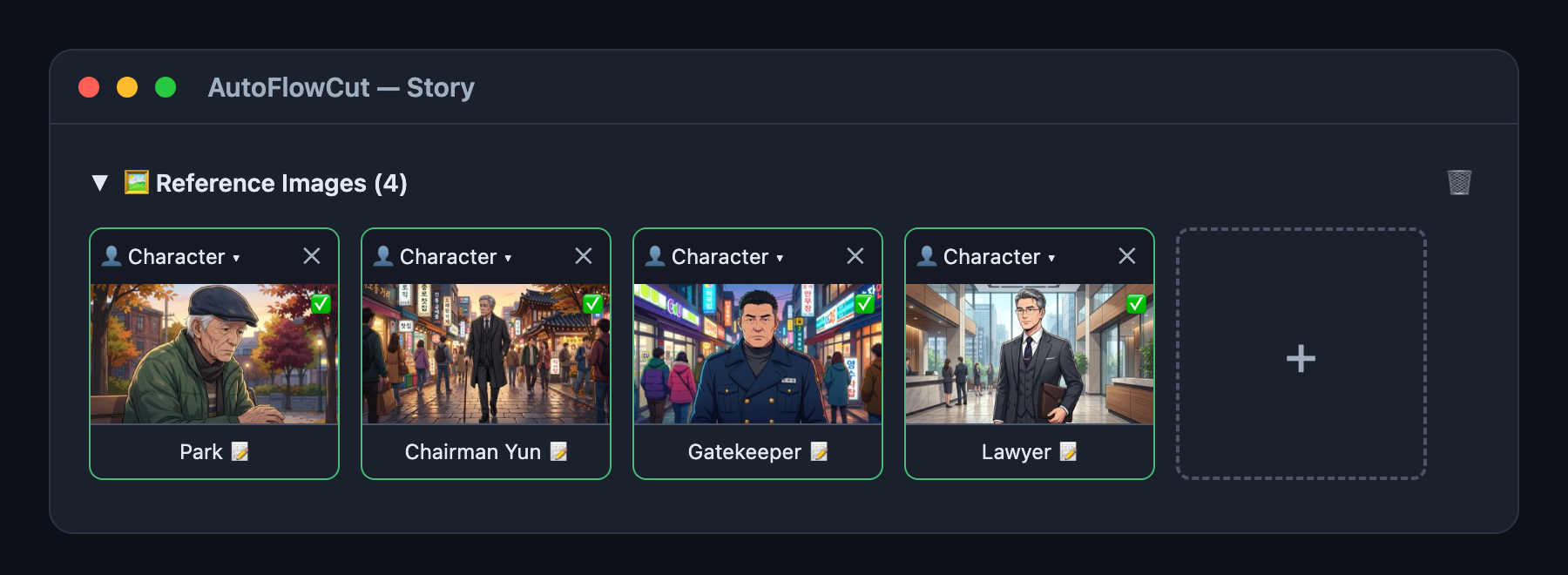
カードの枠が緑になり ✅ バッジが付けば、その人物はシーン生成に使える状態です。気に入らなければそのカードだけ作り直せます — シーンはまだ作っていないので、戻すものもありません。
シーン画像 — 11シーンが絵になる
人物が固まったらシーンを一括生成します。シーン一覧のマッチングタグを見てください — 朴、尹会長, 朴 のようにそのシーンに出る人物が入っていて、タグが参照と合うと枠が緑になります。このタグが合ってはじめて、その人物の参照画像が生成に添付されます。
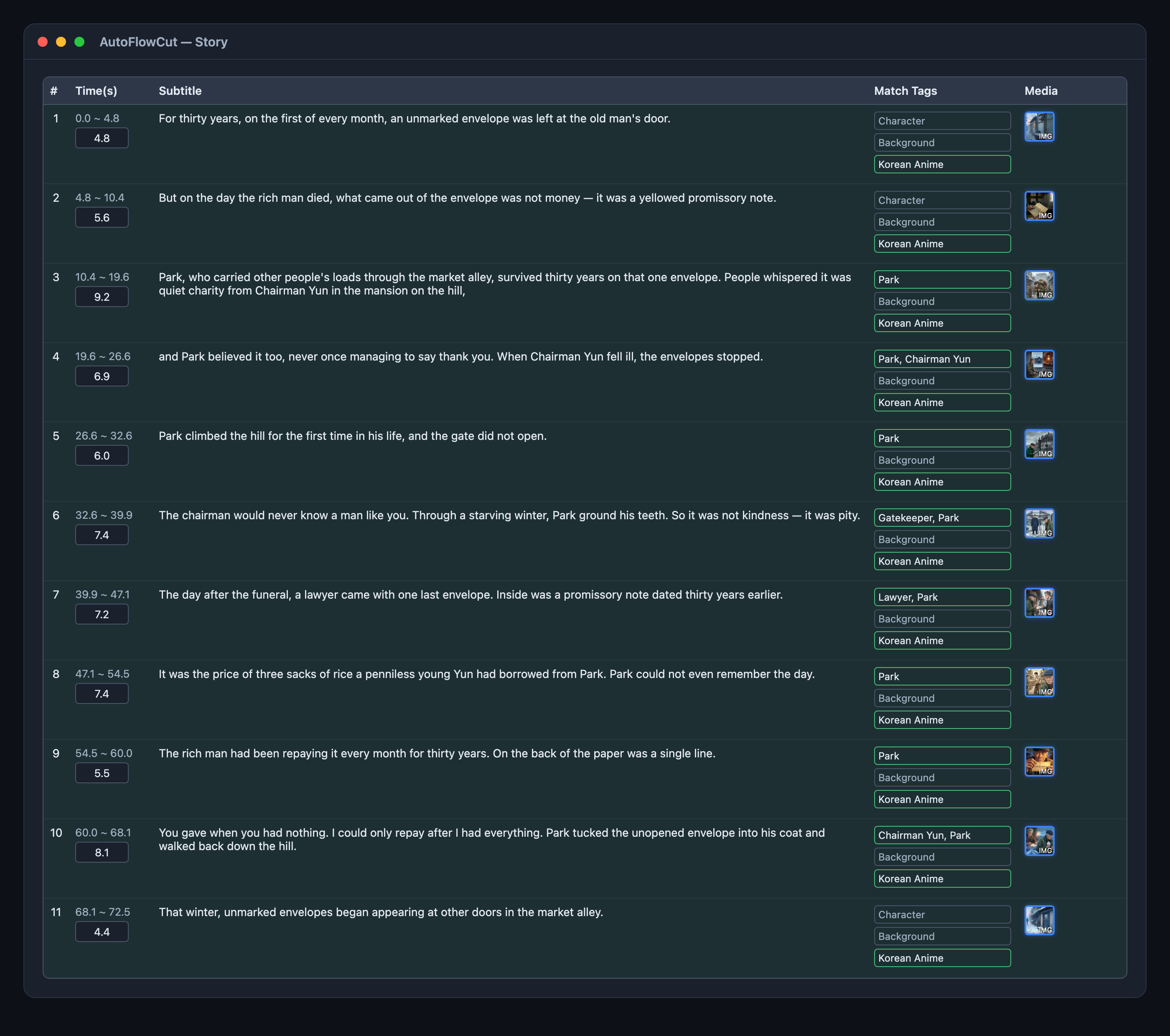
1番・2番と最後の11番のシーンはタグが空です — 封筒や借用証書が主役のカットで、名前のある人物の参照を付ける必要がないからです(2番には手が写りますが、特定の人物として指定していません)。3番から人物が配役として登場し、タグが埋まっていきます。
結果の確認 — 表でも、カードでも
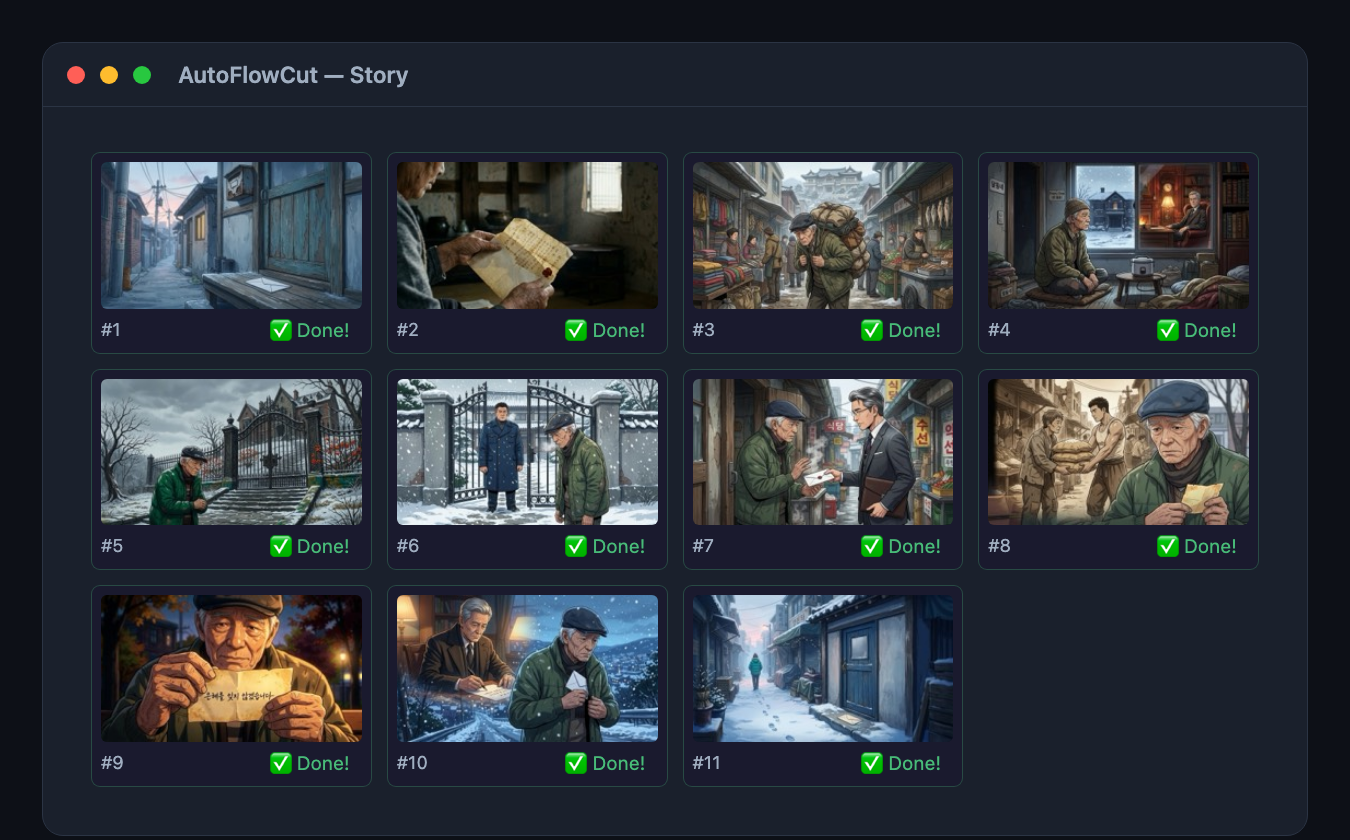
生成結果は下部パネルの**☰ Resultsと⊞ Grid**の2つのタブで、同じデータを違う見方で確認できます。
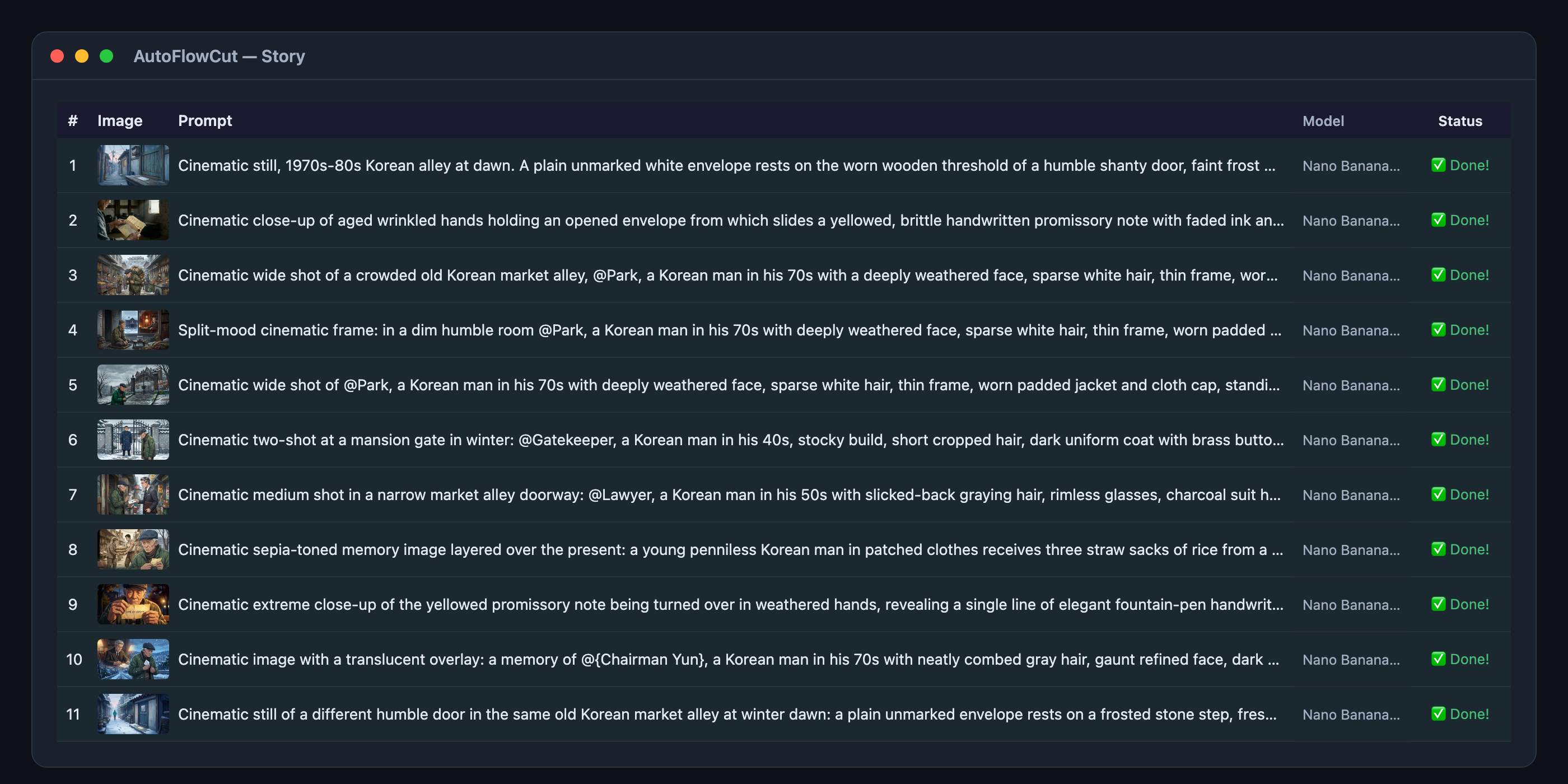
結果表はシーンごとにどのプロンプトで、どのモデルで、どの状態かを1行に並べます。生成に何が入ったかを確かめるのに向いています — @Park、@{Chairman Yun} のメンションもそのまま見えます。
グリッドは同じ結果を絵を主役にしたカードで見せます。カードに残るのは番号と状態だけで、プロンプトもモデルも落ちます。だからこそ11枚をまとめて眺め、トーンの浮くカットを探すのに向いています。
タイムラインプレビュー — つなげて見る
画像まで出たら、下部のタイムラインで再生して確認できます。 書き出す前に、絵・字幕・音が実際にかみ合っているかをここで見ます。
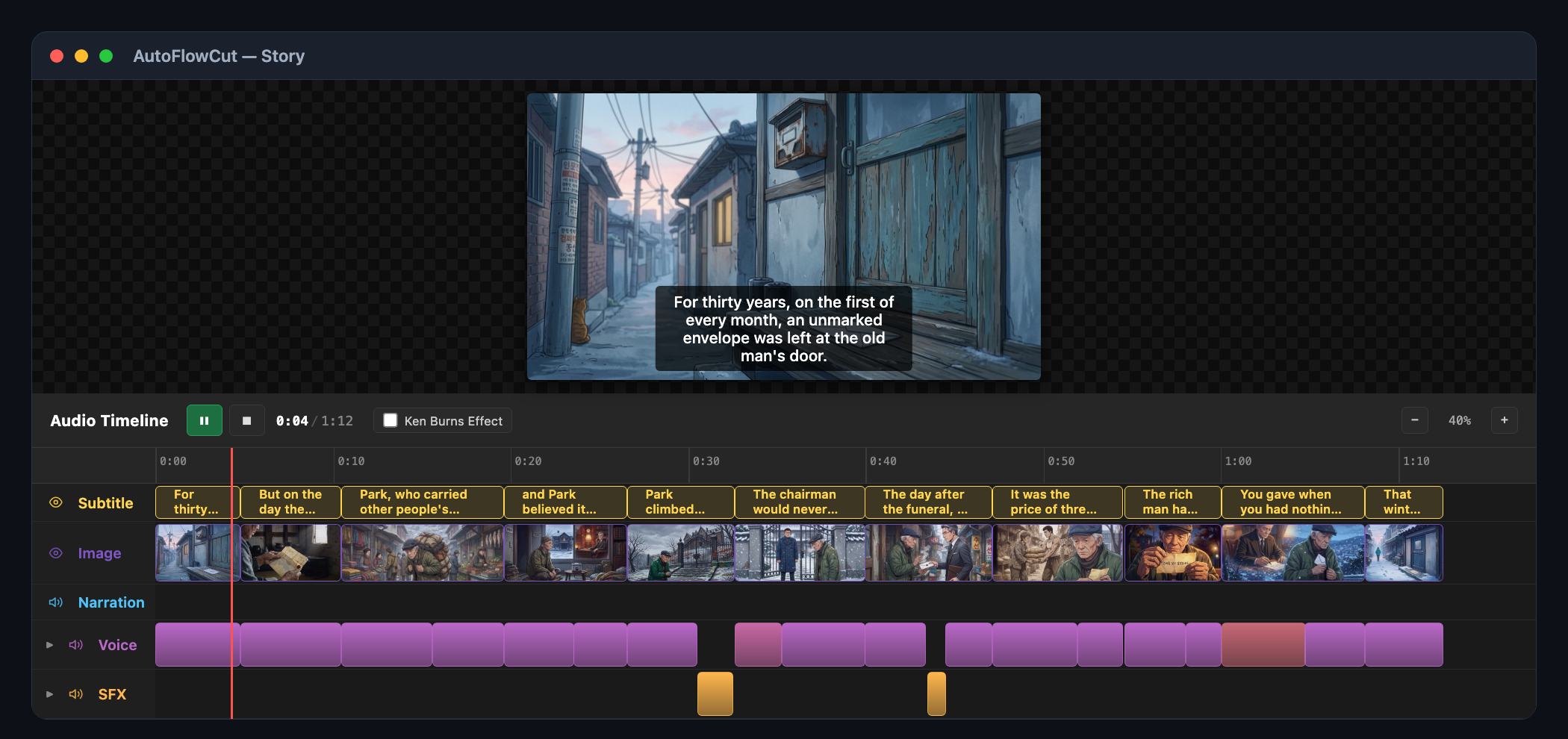
5本のトラックがこの回の構造をそのまま見せてくれます:
- 字幕 — シーンと同じ区間にセリフが乗ります。
- 画像 — 11シーンがそれぞれの長さ分の幅を占めます。最短(4.4秒)と最長(9.2秒)の幅の差が見えます。
- ナレーション — 空です。 このトラックは取り込んだ映像の音声専用なので、ストーリーモードが作った音声はここには入りません。
- Voice — 18セグメントはここに入ります。話者ごとに色が変わるので、ナレーション・門番・尹会長がひと目で見分けられます。ところどころの空きは効果音の位置です。
- 効果音 — 2つだけですが位置は正確です。門が閉まる30.5秒、借用証書を広げる43.4秒。
ここから先は人の選択
ここまでがストーリーモードが自走する範囲です。ただし完全な無人ではありません — ② シノプシスで登場人物を確認しないと後続が解除されず、⑤ 音声の自動トグルは既定でオフ(TTSの費用)なので、オンにするか個別に実行する必要があります。残りは好みの領域です:
- 気に入らないシーンだけプロンプトを直して作り直します。
- 動きが必要なシーンだけT2V/I2V動画を生成。
- ワンクリックでCapCut・Adobe Premiere・Vrewへ書き出し — 音声トラックとSRTがすでにシーンに合っているので、エディターで開けばタイムラインが完成した状態で出ます。
まとめ
タイトル1行からシノプシス → 人物4名 → 台本 → 11シーン → 音声20本 → プロンプト22本 → 参照画像4枚 → シーン画像11枚まで出ました。人がやったのは、設定をいくつか選び、登場人物を確認し、生成ボタンを押したことです。
同じ流れを試すにはタイトル1行から始める方法を、すでに台本があるなら台本を貼り付けるを、題材からデータで固めたいならYouTubeベンチマークをご覧ください。