
タイトル1行から動画を作る — AutoFlowCut ストーリーモード
タイトル1行あれば十分
📌 この記事の画面は、実際のプロジェクトのデータとアプリのCSSから作ったUIモックアップです。表の値(シーン・セグメント・プロンプト)は実際の成果物そのままです。AutoFlowCutのUIは韓国語と英語に対応しているため、英語UIで作成しています。 なお実際のプロジェクトは韓国語で生成しています。ここに載せた物語テキストはその出力の翻訳で、数値・所要時間・プロンプトは原文のままです。
動画を1本作るには、ふつうこれだけ必要です — 題材、台本、シーン分割、声優、効果音、画像プロンプト。ストーリーモードはそのすべてを、タイトル1行から自動で埋めてくれます。
AutoFlowCutのストーリーモードは、1つのアイデアをプロンプト・音声・効果音のついたシーン表に変えるパイプラインです。タイトルを与えると、シノプシス → 台本 → シーン分割 → 音声 → プロンプトの順に進み、各ステップの成果を次へそのまま渡します。① リサーチは任意です — 自分で開いて実行し、シノプシスで[リサーチ結果を使う]をオンにしてはじめて反映されます。AutoFlowCutの外に出る必要はありません。
![ストーリーモードのステッパー — 台本まで終わり[一括実行]が押せる状態](/images/blog/story/story-title-hero-en.png)
以下の画面に入っている値は、実際に作ったプロジェクト**「富める者と貧しき者」の成果物です。タイトル1行から始めて11シーン・20セグメント・72.5秒**になりました。
パイプラインの全体像
ストーリー画面の最上部にステッパーがあります。各ステップはチップで、色の点が状態(待機・進行中・完了・エラー)を示します。
0 設定 → ① リサーチ → ② シノプシス → ③ 台本 → ④ シーン分割 → ⑤ 音声 → ⑥ プロンプト
| ステップ | 次に渡すもの |
|---|---|
| 0 設定 | ストーリー種別、生成AI、出力言語、台本の分量、シーン分割単位、タイトル |
| ① リサーチ | 参考YouTube動画の構造分析と、ファクトチェック済みの主張 |
| ② シノプシス | あらすじと確定した登場人物リスト |
| ③ 台本 | 完成した台本 |
| ④ シーン分割 | シーン、話者別セグメント(感情つき)、効果音の指示 |
| ⑤ 音声 | 話者別に分かれたナレーショントラックと生成された効果音 |
| ⑥ プロンプト | シーンごとに1つの画像・動画プロンプト |
はじめる:設定タブ
パイプラインの入口です。ここで選んだ値はプロジェクトに保存されるので、後で開き直しても元どおり復元されます。
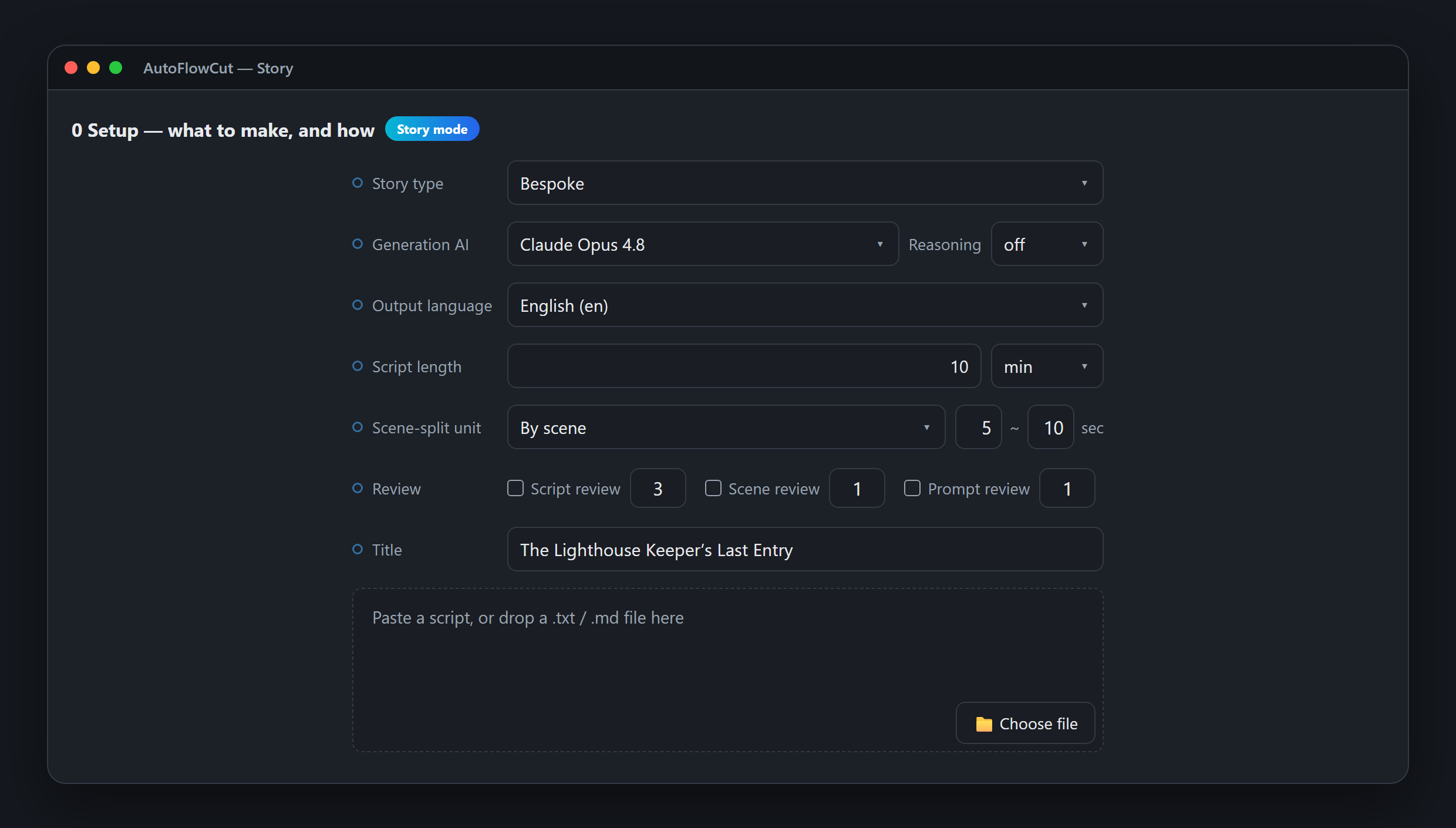
- ストーリー種別 — 出力言語によって選べるジャンルが変わります。韓国語はヤダム、Englishはダークヒストリー、両言語とも汎用の既定値であるカスタムを選べます。
- 生成AI — 台本を書くモデル(Claude または Codex)。対応モデルなら推論レベルも一緒に選べます。
- 出力言語 — 韓国語または English。アプリのUI言語ではなく、物語の言語です。
- 台本の分量 / シーン分割単位 / タイトル — 残りはお好みで。
タイトルだけ入れて台本を空にすれば、ストーリーモードが台本まで書きます。(すでに台本がある場合は台本を貼り付ける方法をご覧ください。)
最後まで自動で:一括実行
シーン分割・音声・プロンプトの3ステップには**[自動]トグルがあります。任せられるステップに自動をオンにして▶ 一括実行**を押せば、パイプラインが最後まで自走します。
台本に自動トグルはありません — タイトルや設定を人が決めるステップなので、台本が完了してはじめて一括実行が押せます。
💡 リサーチとシノプシスは実行ステップではなくゲートタブです。プロジェクトに該当するときだけ有効になり、そうでなければグレーのままです。初回は台本ステップで一度止めて結果を確認し、残りを自動で回すのがおすすめです。
③ 台本 — タイトルが本文になる
最初に返ってくる成果物が台本本文です。この画面は読むだけのプレビューではなくエディターなので、気に入らない文はその場で直せます。
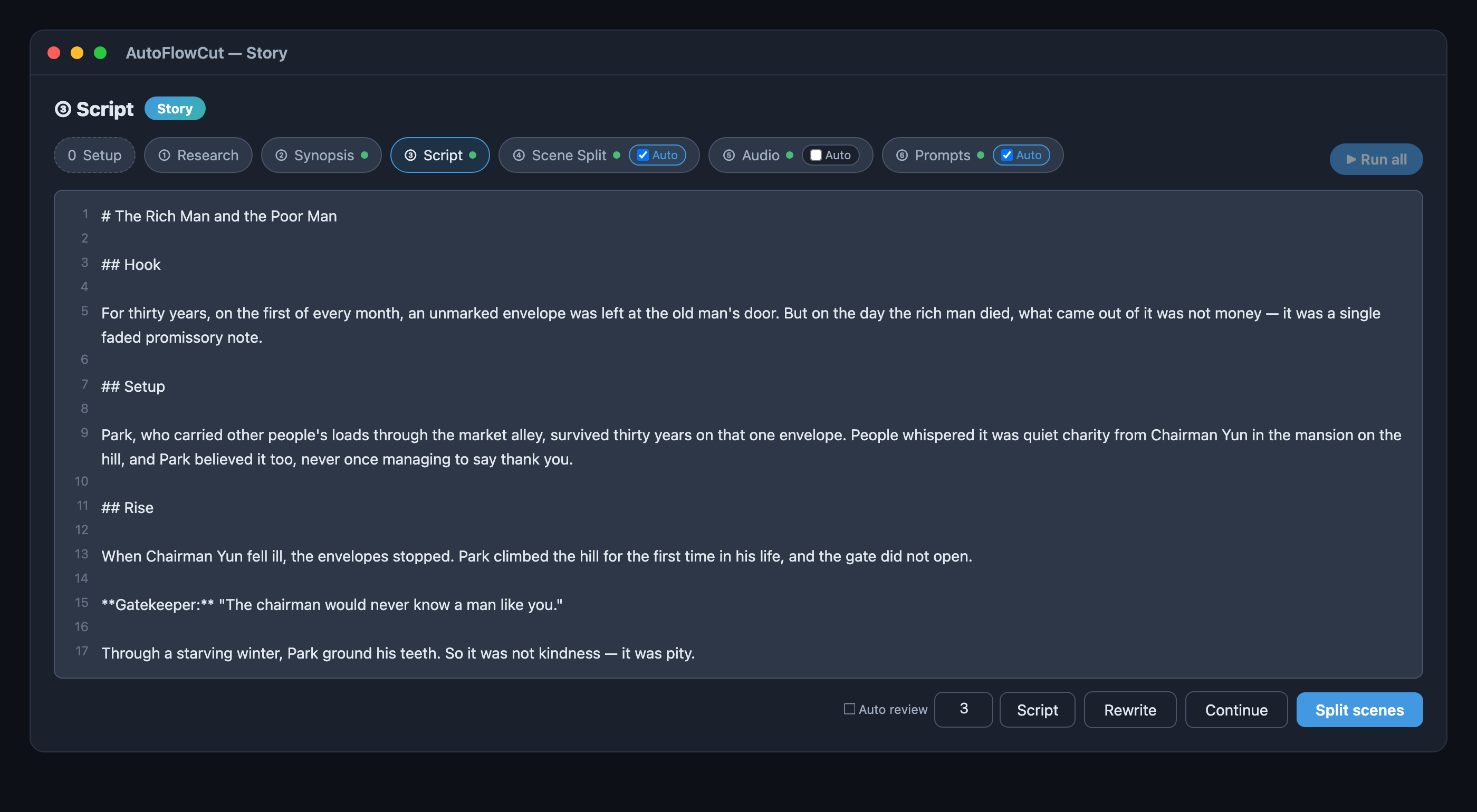
- 書き直す(Rewrite) — 同じタイトル・設定で最初から書き直します。
- 続きを書く(Continue) — 今の本文を残したまま続きを書きます。分量が足りないときに使います。
- 分割開始(Split scenes) — この台本を確定して④シーン分割へ渡します。
台本の中で Gatekeeper: のように話者が付いた行はセリフとして認識されます。この印が次の工程で話者別セグメントと声優の割り当てにつながるので、セリフには話者を付けておくのがおすすめです。
④ シーン分割 — 台本が表になる
台本がシーンに分かれ、シーンの中でさらにセグメントに分かれます。表の行はシーンではなくセグメントなので、1つのシーンにセグメントが複数あると # 列に同じシーン番号が繰り返されます。
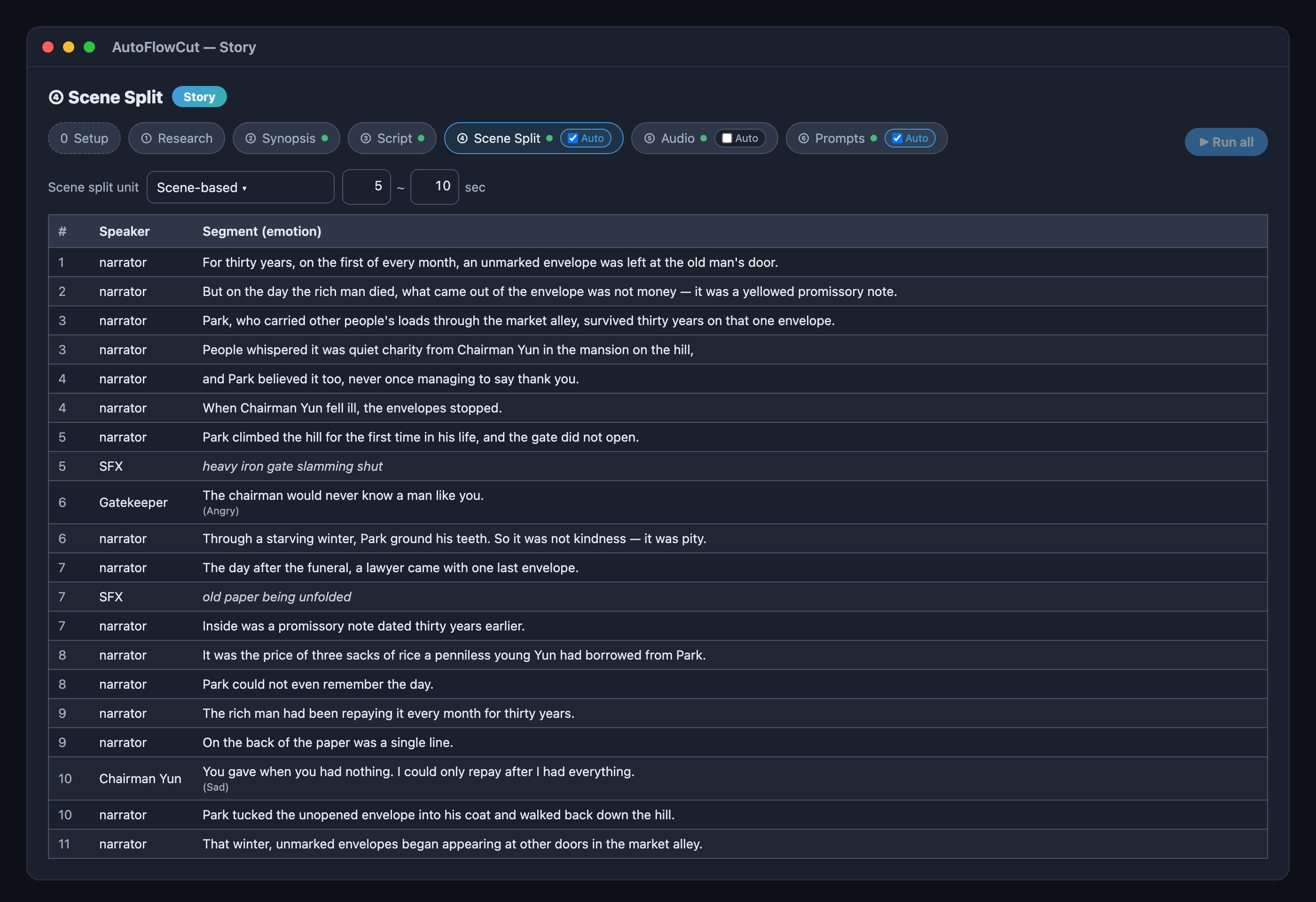
表で確認すること:
- 話者 —
narrator、Gatekeeper、Chairman Yunのように、台本から抽出された話者がそのまま入ります。 - 感情 — 表に感情が出るのはナレーション以外のセリフだけです(
(Angry)、(Sad))。ナレーションにも感情値自体はありますが表示されず、合成もnormalに固定されます — ⑤音声のTTSに渡るのはセリフの感情だけです。 - SFX行 — 効果音の指示は色の違う行として入ります。
heavy iron gate slamming shutのように英語の描写で出るのは、効果音生成モデルが英語を受け取るためです。 - シーン分割単位 — 上のバーで
Scene-based/Sentence-basedと最小〜最大秒を変えて分割し直せます。作例はシーン基準の5〜10秒です。
⑤ 音声 — 話者ごとに声を当てる
表の上に話者リストが出ます。話者ごとに別の声を選び、その話者の分だけ先に生成して聴くこともできます。
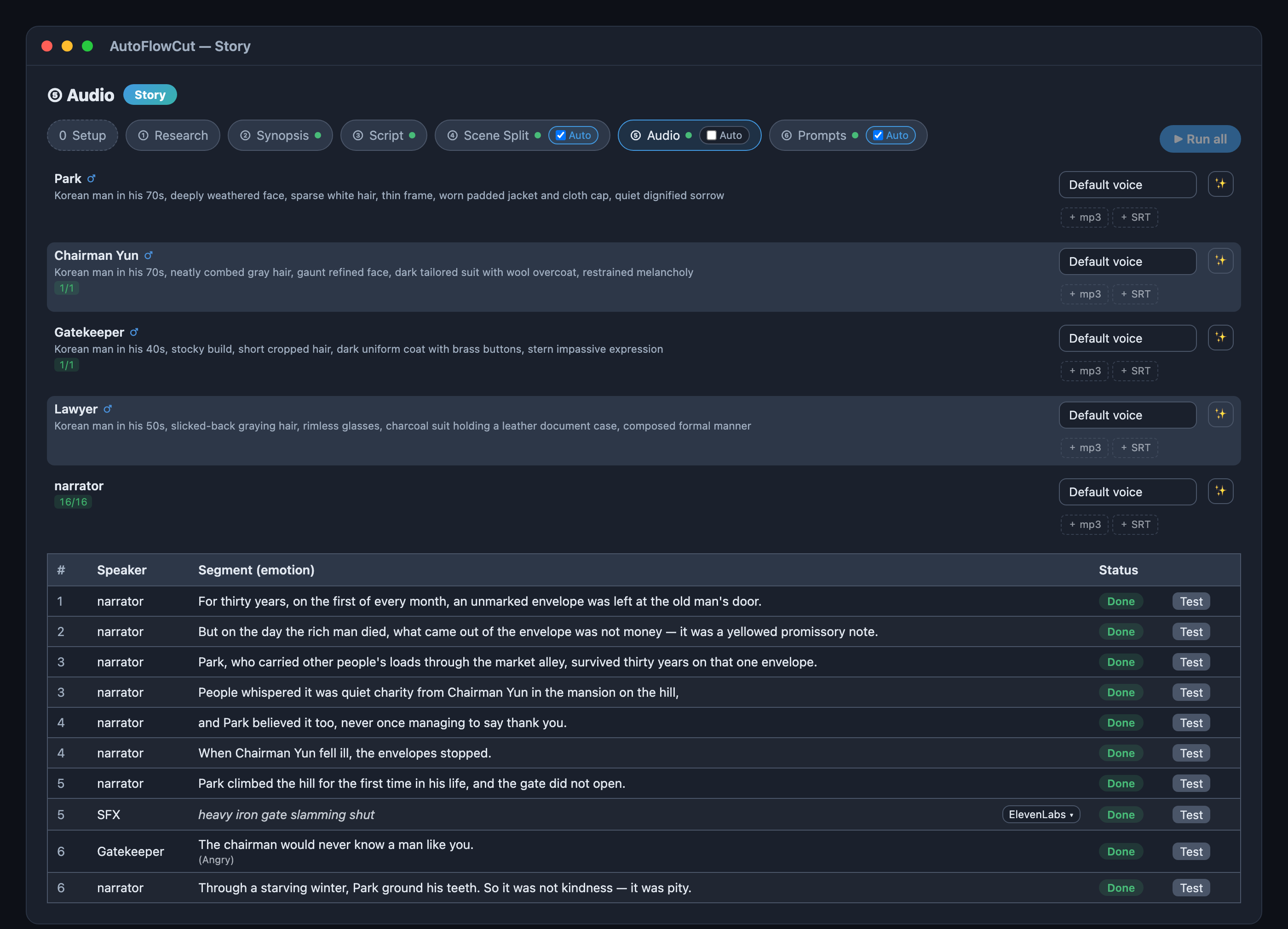
- 声の選択 — Typecast・Gemini・ElevenLabsの声を1つのウィンドウから選べます。人物カードの性別・外見が名前の下に出るので、役に合う声を選びやすくなっています。
- 話者別の進捗 —
16/16のように、その話者のセグメントがいくつ終わったかが表示されます。 - セグメント状態 — 各行に待機・進行中・完了のバッジが付き、Test ボタンでその1行だけ聴き直せます。
- 効果音のソース — SFX行で生成ソースを選びます。現在実際に使えるのはElevenLabsで、ライブラリは枠だけ用意されたオプションです。
- 自分で録音したmp3も使えます — 話者の行にmp3とSRTをドロップすると、TTSの代わりにそのファイルを使います。
⑥ プロンプト — シーンごとに画像・動画プロンプト
最後の実行ステップです。1シーンにつき画像プロンプトと動画プロンプトが1組ずつ出ます。
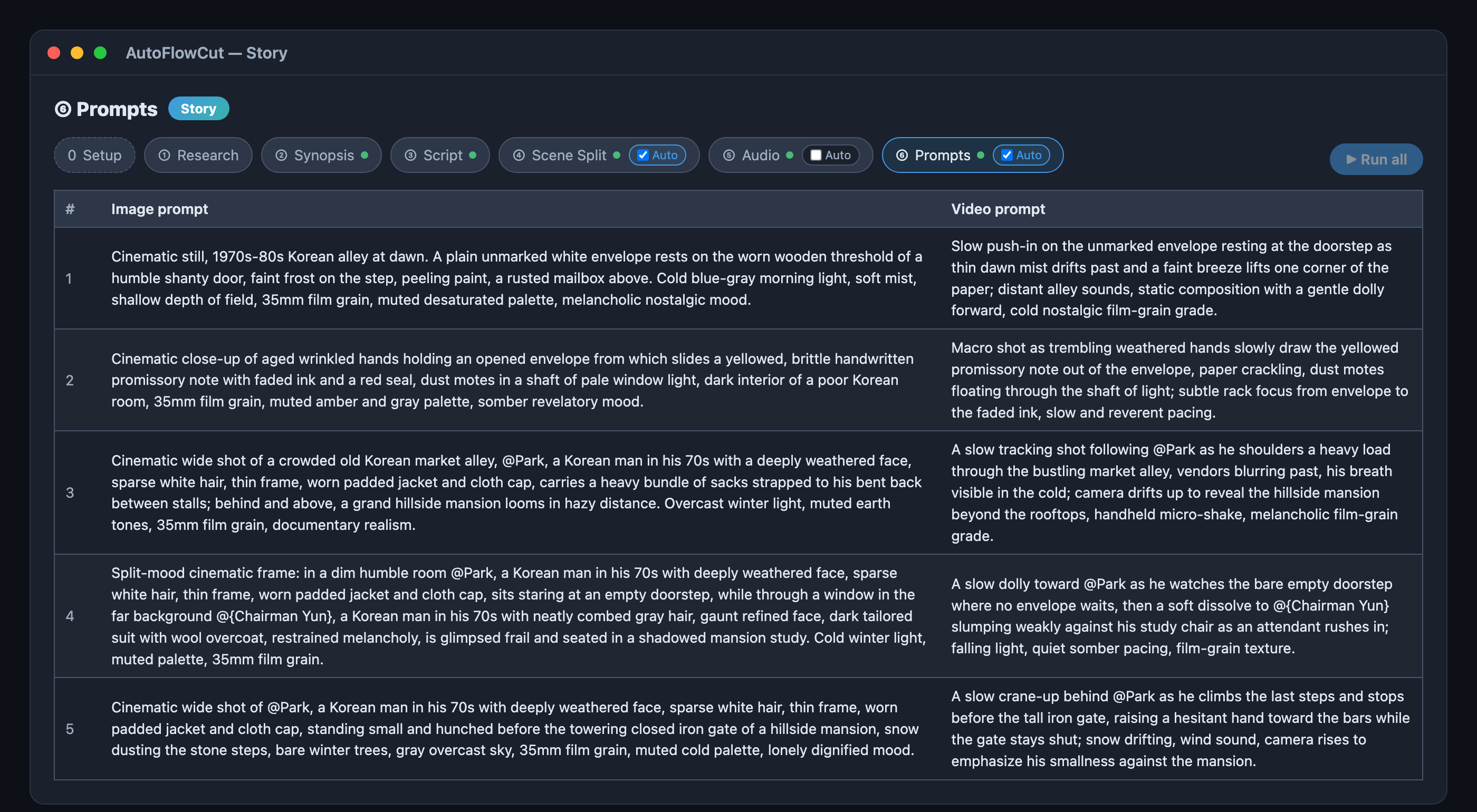
注目したいのは、プロンプト内の @Park のようなメンションです。台本に登場した人物は参照カードとして自動登録され、その人物が出るシーンのプロンプトにはメンションが自動で入ります。カードには台本から取り出した人物描写がプロンプトとして入り、画像の枠は最初は空です。レファレンス画像を一度生成しておけば、以降その人物がメンションされたシーンごとにその画像が添付され、シーンが200を超えても同じ顔が保たれます。
プロンプトで @ を直接入力して人物を足したり外したりもできます。名前に空白がある場合は @{Chairman Yun} のように波かっこで囲まれます。
生成して書き出す
プロンプトまで出れば、あとはいつものAutoFlowCutの流れです:
- シーンごとに画像を一括生成し、動きが欲しいシーンはT2V/I2V動画も生成します。
- 音声トラック(ナレーション・効果音)はすでにシーンに配置済みです。
- ワンクリックでCapCut・Adobe Premiere・Vrewプロジェクトへ書き出します — タイムライン・字幕・Ken Burnsアニメーションまで含みます。
まとめ
タイトル1行 → 設定をいくつか → 一括実行 → 書き出し。「何を作るか」を決めれば、ストーリーモードが「どう作るか」を埋めてくれます。
「富める者と貧しき者」が最初から最後までどう出来上がったのかはタイトル1行から11シーンまで — 実制作レポートをご覧ください。題材選びから丁寧にやりたい場合は高再生数のYouTube動画をベンチマークする方法を、各ステップの詳細はストーリーモードガイドをご覧ください。