
조회수 높은 YouTube 영상을 벤치마킹해 영상 만들기 — Story 리서치
잘 되는 영상에는 이유가 있습니다
📌 이 글의 화면은 실제 프로젝트 데이터와 앱의 CSS로 만든 UI 목업입니다. 표에 든 값(씬·세그먼트·프롬프트)은 실제 산출물 그대로입니다.
조회수가 터진 영상은 운이 아니라 구조입니다 — 0~15초의 훅, 긴장을 끌고 가는 전개, 다음 편을 부르는 마감. Story 모드의 ① 리서치 스텝은 바로 이 구조를 참고 영상에서 뽑아내, 여러분의 이야기에 이식할 수 있게 해 줍니다.
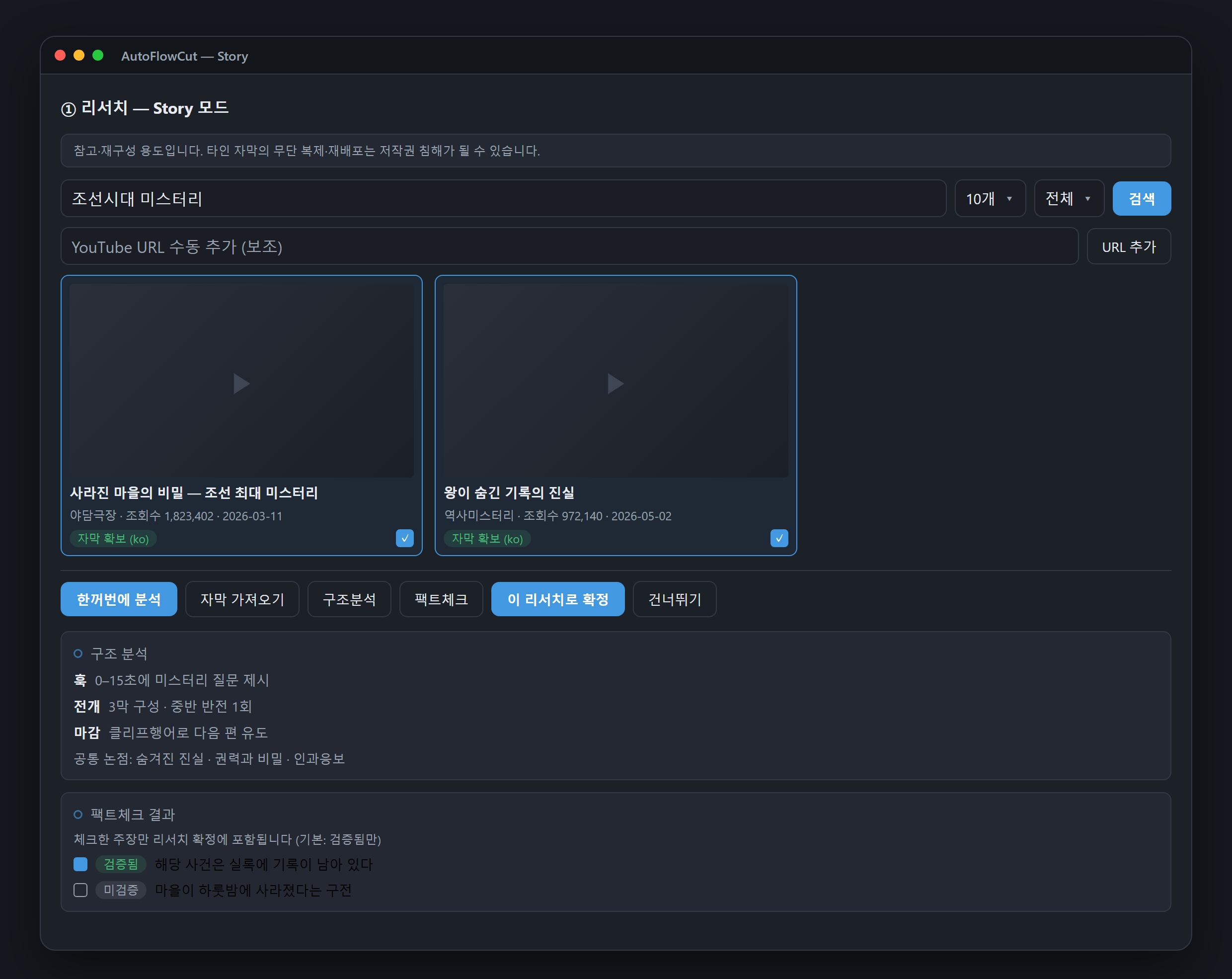
리서치는 키워드로 참고 영상을 찾아 구조(훅·전개·마감)를 분석하고, 눈에 띄는 영상의 바이럴 지수를 함께 보여 줍니다. "어떤 소재가 먹히는지"를 감이 아니라 데이터로 확인하고 시작할 수 있습니다.
① 리서치 스텝이 하는 일
- 키워드 검색 — 만들려는 주제의 키워드로 참고 YouTube 영상을 찾습니다. (제목이 아직 없어도 키워드만으로 리서치를 확정할 수 있습니다.)
- 구조 분석 — 각 영상의 훅, 3막 전개, 반전, 클리프행어 마감 같은 뼈대를 분석합니다.
- 바이럴 지수 — 조회수와 반응을 근거로 어떤 영상을 벤치마킹할지 우선순위를 매깁니다.
- 팩트체크 — 이야기에 쓸 핵심 주장을 교차 확인해, 사실관계가 흔들리는 대본을 예방합니다.
리서치 → 시놉시스 → 대본으로 이어지기
리서치는 설정 다음, 시놉시스 앞에 놓인 선택 게이트입니다. 여기서 확정한 구조 분석과 팩트체크된 주장은 ② 시놉시스의 재료가 되고, 시놉시스는 다시 ③ 대본으로 넘어갑니다.
다만 자동으로 흘러가지는 않습니다 — 시놉시스 게이트의 [리서치 결과 사용] 체크박스가 유일한 통로이고 기본값은 꺼짐입니다. 켜지 않으면 리서치 결과는 시놉시스·대본에 반영되지 않습니다.

즉 "잘 되는 영상의 문법"이 시놉시스와 대본에 처음부터 반영됩니다. 무작정 대본을 쓰고 나서 "왜 안 봤지?"를 고민하는 대신, 검증된 구조 위에서 이야기를 짓는 셈입니다.
💡 리서치와 시놉시스는 실행 스텝이 아니라 게이트 탭입니다. 제목부터 시작하는 프로젝트에서는 둘 다 활성이고, 대본을 붙여넣은 프로젝트에서는 리서치만 잠깁니다 — 시놉시스는 등장인물 확인용으로 열려 있습니다.
그 다음은 평소대로
리서치로 방향을 잡았으면, 나머지는 제목으로 시작하는 흐름과 같습니다 — 시놉시스 → 대본 → 씬 분리 → 오디오 → 프롬프트를 거쳐, 원클릭으로 CapCut · Premiere · Vrew로 내보냅니다.
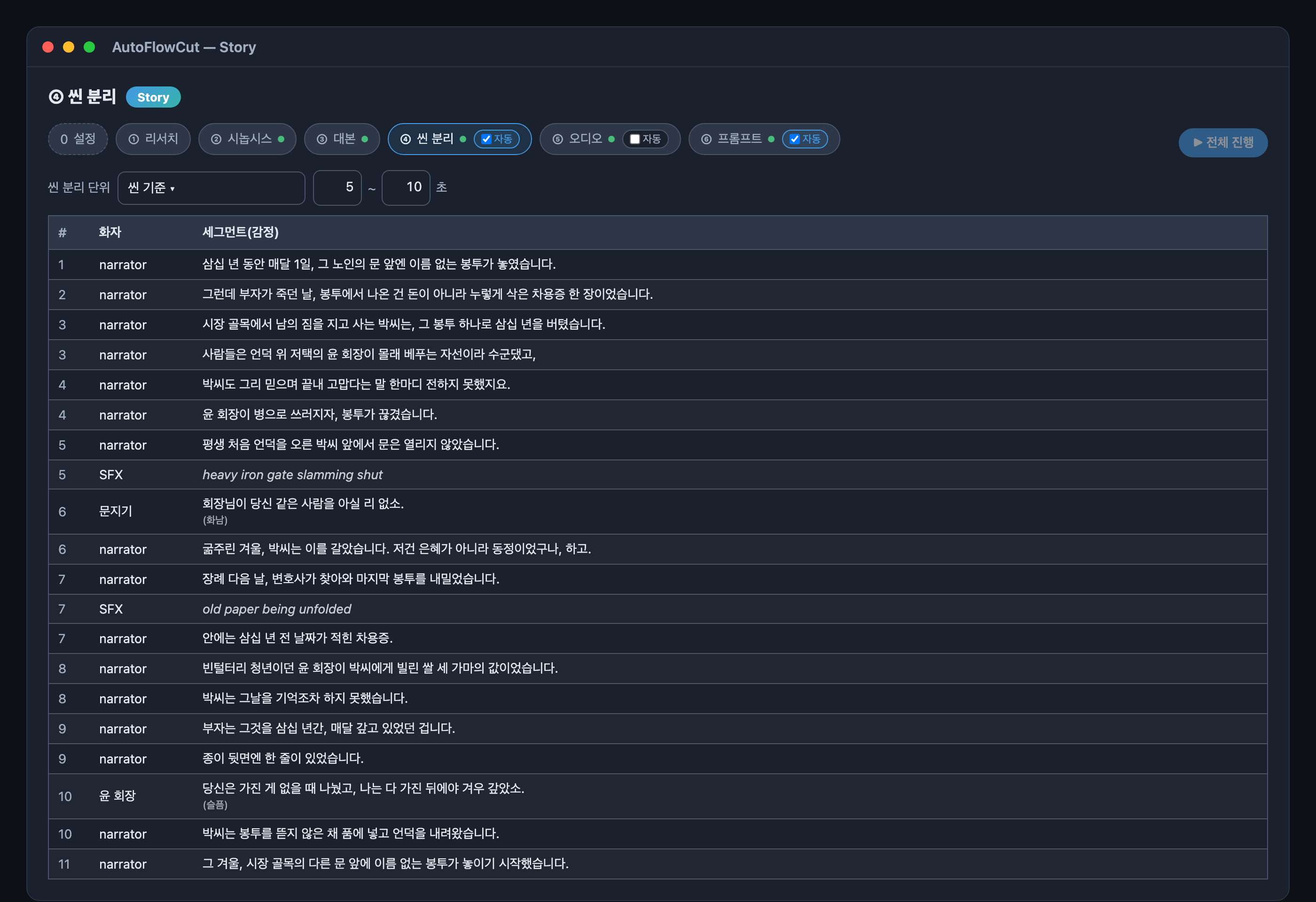
리서치에서 뽑아낸 구조는 여기서 눈에 보이는 형태가 됩니다. ④ 씬 분리 표를 보면 훅이 몇 초짜리 세그먼트로 나뉘었는지, 어디에 효과음이 들어갔는지가 그대로 드러납니다.
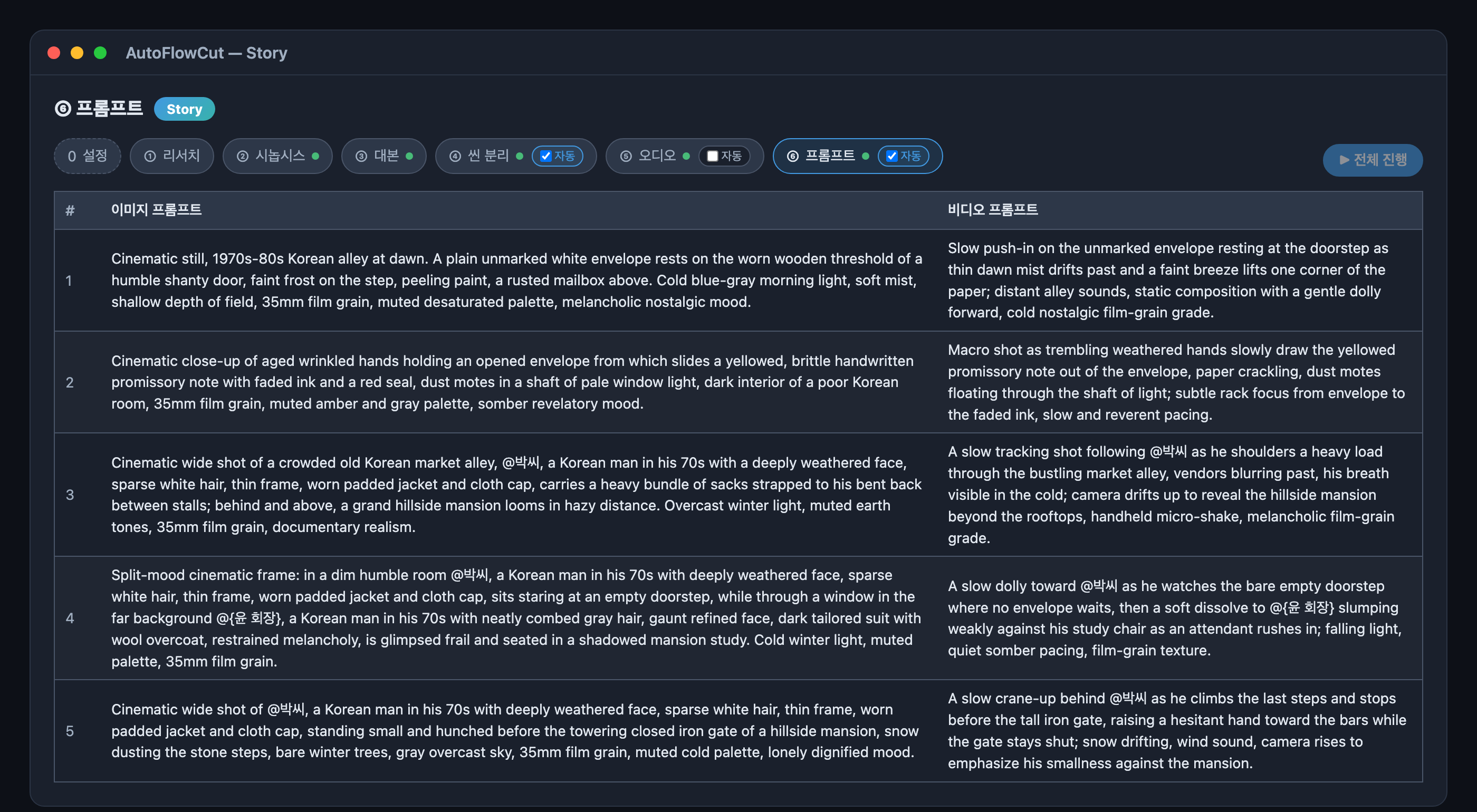
그리고 ⑥ 프롬프트 단계에서 각 씬이 실제 이미지·비디오 프롬프트가 됩니다.
정리
벤치마킹은 베끼기가 아니라 구조를 배우는 것입니다. Story 모드의 리서치 스텝은 참고 영상의 훅·전개·마감을 분석하고 주장을 검증해, 시놉시스 게이트에서 [리서치 결과 사용]을 켜면 그 문법이 시놉시스와 대본에 실립니다.
한 편이 실제로 어떻게 나오는지는 제목 한 줄에서 11개 씬까지 — 실제 제작기에서 산출물째로 볼 수 있습니다. 이미 소재나 대본이 있다면 제목으로 시작하기 또는 대본 붙여넣기로 바로 넘어가세요. 단계별 상세는 Story 모드 가이드에 있습니다.