

🖥️ 데스크톱 앱 · 오픈소스
v3.0.2
AutoFlowCut

AutoFlowCut

프롬프트 입력, 영상 프로젝트 출력

AI 이미지/비디오를 두 가지 방식으로 대량 생성하세요 — Google Flow 로그인(저비용 구독으로 무료) 또는 내 Gemini & Veo API 키 사용. 그런 다음 타임라인, 오디오, 자막, 애니메이션이 포함된 완성 프로젝트를 CapCut, Adobe Premiere Pro, Vrew로 내보내세요.

📝 스토리 모드(AI 대본 → 씬 → 음성) 또는 TXT/CSV/SRT 가져오기 → Gemini 이미지 → Veo 비디오 → CapCut / Premiere / Vrew 내보내기

macOS는 두 가지 빌드로 제공됩니다 — Apple Silicon(M1 이상)은 arm64, Intel 맥은 x64.

🎬영상 데모

작동 방식 확인하기

프롬프트 가져오기부터 CapCut, Premiere Pro, Vrew용 완성 프로젝트 내보내기까지 전체 워크플로우를 확인하세요.

📸앱 미리보기

AutoFlowCut 실행 화면

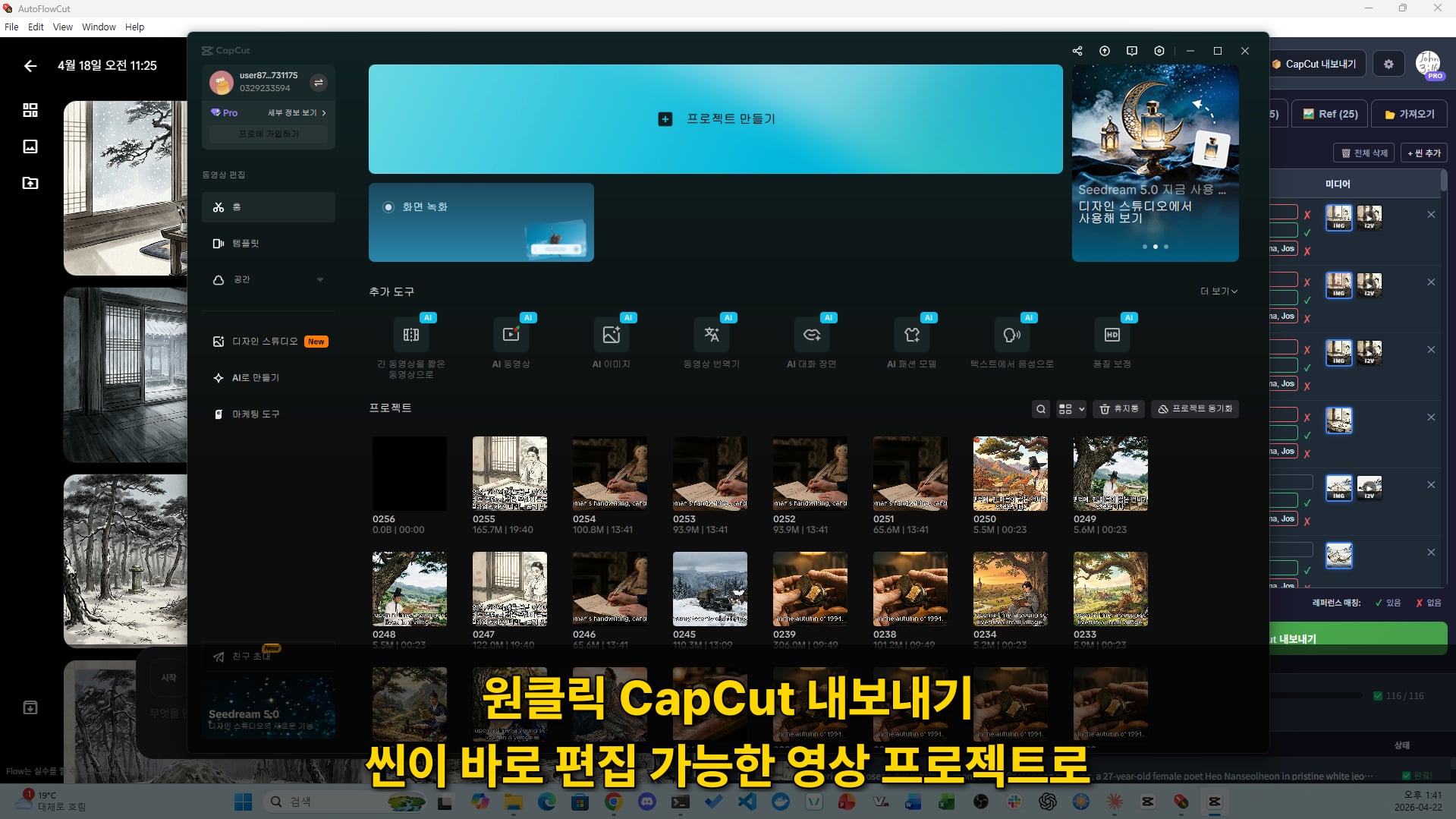
프롬프트 입력부터 멀티 에디터 내보내기까지 — 원활한 AI 콘텐츠 제작 워크플로우.

AI video timeline from scenes, audio, and subtitles
1 / 10
💻다운로드 및 설치

다운로드 및 설치

AutoFlowCut은 독립 실행형 데스크톱 앱입니다. 플랫폼에 맞게 다운로드하세요.

macOS

GitHub Releases에서 DMG를 다운로드합니다. 두 가지 빌드가 있으니 내 맥에 맞는 것을 고르세요.

Apple Silicon(M1 이상) → mac-arm64.dmg · Intel 맥 → mac-x64.dmg. 잘 모르겠다면 Apple 메뉴 → '이 Mac에 관하여'에서 칩을 확인하세요.

macOS

Windows

Microsoft Store에서 이용 가능. Windows 10/11 지원.

Windows

시스템 요구사항

Google 계정(Flow 로그인) 또는 Google AI Studio API 키(API 모드)
macOS 12+ (Apple Silicon은 arm64, Intel은 x64) 또는 Windows 10+
AI 생성을 위한 인터넷 연결
💡 AutoFlowCut이란?

AutoFlowCut이란?

AutoFlowCut은 AI 영상 제작 전 과정을 데스크톱에서 연결하는 앱이며, 어디서 시작하든 이어집니다. 빈 페이지에서 시작한다면 — 스토리 모드가 대본을 쓰고, 시놉시스와 등장인물을 뽑고, 씬으로 나누고, 나레이션과 효과음까지 생성합니다. 이미 프롬프트가 있다면 TXT·CSV·SRT로 가져오면 됩니다. 그다음 Google Flow 로그인(저비용 구독으로 무료) 또는 내 Gemini/Veo API 키로 이미지와 T2V/I2V 클립을 생성하고, 바로 편집 가능한 프로젝트를 CapCut, Adobe Premiere Pro, Vrew로 내보냅니다.

100+

이미지 일괄 생성

T2V+I2V

AI 비디오 생성

1-Click

멀티 에디터 내보내기

📖 v3.0 신기능 · 앱 내장

스토리 모드 — 빈 페이지에서 완성 영상까지

7개의 탭이 빈 대본에서 씬 프롬프트까지 이어집니다. AutoFlowCut을 벗어날 필요가 없습니다. 믿고 맡길 스텝에 '자동'을 켜고 '전체 실행'을 누르면 파이프라인이 끝까지 알아서 돕니다.

0설정
리서치
시놉시스
대본
씬 분리자동
오디오자동
프롬프트자동
▶ 전체 실행
0
⚙️

설정

실행 스텝이 아니라 진입 탭입니다. 장르와 언어, 대본을 쓸 AI를 고릅니다.

🔍

리서치

YouTube에서 소재를 검색하고, 영상별 바이럴 지수와 상세 정보를 확인하고, 자막을 가져와 AI가 구조를 분석하고 주장을 팩트체크합니다. 선택 단계 — 소재가 이미 정해졌다면 건너뛰세요.

📋

시놉시스

자료에서 시놉시스와 등장인물(이름·성별·출신·나이·역할·외형)을 바로 뽑아냅니다. 몰입도를 점수로 매기고, 스스로 검토·수정하는 루프를 돕니다.

✍️

대본

Claude · Codex가 써주거나, 직접 쓴 대본을 붙여넣고 가져옵니다. 장르 선택, 제목 자동 생성, 이어쓰기를 지원합니다.

✂️

씬 분리

대본이 문장 또는 시간 기준으로 씬으로 나뉩니다. 분할 단위와 씬 길이를 조절할 수 있고, 마음에 안 들면 다시 분리합니다.

🎙️

오디오

Typecast · ElevenLabs · Gemini 성우를 화자별로 지정하고, 성우를 미리 들어보고, 캐릭터 대사에 감정을 반영합니다. 효과음은 대본에서 뽑아 씬에 배치됩니다.

🖼️

프롬프트

모든 씬의 이미지·비디오 프롬프트가 작성됩니다 — Gemini와 Veo로 일괄 생성한 뒤 CapCut · Premiere Pro · Vrew로 내보낼 준비가 끝납니다.

자동 토글 + '전체 실행'

씬 분리 · 오디오 · 프롬프트에는 각각 '자동' 토글이 있습니다. 믿고 맡길 스텝만 켜고 '전체 실행'을 누르면 파이프라인이 끝까지 돌면서, 검토하겠다고 표시한 지점에서만 멈춥니다.

🎭캐릭터 레퍼런스

대본 속 인물이 레퍼런스 카드로 자동 등록되어 씬마다 얼굴과 의상이 일관되게 유지됩니다. @멘션으로 씬에 지정하세요.

두 가지 생성 모드

Flow 로그인 또는 API 키 — 선택은 자유

Gemini와 Veo로 두 가지 방식으로 생성하고 상단 토글에서 언제든 전환하세요: Google Flow 로그인으로 저비용 구독의 무료 생성(초보자 친화적), 또는 내 Gemini/Veo API 키로 더 빠르고 사용한 만큼 과금되는 대량 작업.

🖼️

Flow 로그인 모드

Google 계정으로 로그인만 하면 됩니다 — API 키 불필요. 저비용 구독으로 무료 생성. 초보자 친화적이며, 생성 속도는 느립니다(100장당 30분 이상).

🎬

API 키 모드 (BYOK)

파워 유저와 대량 작업을 위한 내 Gemini/Veo API 키 사용. 사용한 만큼 Google에서 과금. 빠릅니다 — 100장 기준 약 2~5분.

🆓

언제든 전환

Flow 로그인과 API 키를 원할 때 자유롭게 전환하세요 — 저비용 구독으로 무료로 시작하고, 필요할 때 빠른 API 생성으로 확장하세요.

🔄 워크플로우

4단계 자동화 파이프라인

1
📝

대본 또는 프롬프트

생성 모드를 선택하세요 — Flow 로그인 또는 내 API 키. 그런 다음 스토리 모드에서 대본을 써서 씬으로 자동 분리하거나, 이미 가지고 있는 프롬프트를 TXT/CSV/SRT로 가져옵니다.

2
🖼️

이미지 생성

Gemini가 레퍼런스를 활용해 일관된 스타일로 이미지를 생성.

3
🎬

비디오 생성

Veo가 선택한 씬에 T2V 또는 I2V 비디오를 생성합니다.

4
✂️

프로젝트 내보내기

원클릭으로 바로 편집 가능한 완성 프로젝트를 CapCut, Premiere Pro, Vrew로 내보냅니다.

스토리 모드 / TXT / CSV / SRTGemini 🖼️Veo T2V / I2V 🎬CapCut / Premiere / Vrew ✂️
🧩 고급 · Claude Code 스킬 (선택)

고급 — story-engine 스킬의 9-Wave 파이프라인

완전히 스크립트화된 게이트 기반 제작을 원하는 Claude Code 사용자를 위한 별도의 외부 파이프라인. 대본 이후 무거운 작업은 AutoFlowCut이 맡습니다.

ℹ️

앱 내장 스토리 모드와는 다른 것이며, 꼭 필요하지도 않습니다. 위의 스토리 모드가 이미 AutoFlowCut 안에서 대본을 쓰고, 나레이션과 효과음을 생성하고, 씬을 분리합니다. 스토리 모드 — 빈 페이지에서 완성 영상까지

스토리 설계
🔍
W1

스토리 설계

레퍼런스 분석과 팩트 체크로 패턴·강점을 파악하고 스토리 방향을 잡습니다. 신규 제작과 리라이팅을 분기합니다.

레퍼런스 영상 / 주제스토리 설계 + 검증된 사실
📋
W2

시놉시스 + 프리플라이트

20챕터 기승전결훅 시놉시스를 작성하고, 집필 전 구조·복선·서스펜스를 검증합니다.

스토리 설계시놉시스 + 프리플라이트 체크리스트
대본 집필
✍️
W3사용자 확인 필요

대본 작성 + 검토

기 → 승 → 전 → 결 → 훅 순서로 전체 대본을 집필하고, AI 서브에이전트가 최대 5라운드 검토·수정합니다.

시놉시스검토된 대본
프로덕션
📦
W4

프로덕션 추출

확정된 대본에서 내레이션, 대사, SFX 마커를 추출합니다.

승인된 대본내레이션 / 대사 / SFX 목록
🎙️
W5

음성 & 효과음

나레이션과 효과음을 만들고 타임코드를 검증합니다. v3.0부터는 AutoFlowCut이 오디오 스텝에서 둘 다 직접 생성하므로(Typecast · ElevenLabs · Gemini), 스킬은 대본만 넘겨줘도 됩니다.

내레이션 / SFX 목록오디오 트랙 (MP3 + SRT)
📊
W6

스토리보드 CSV

references.csv(캐릭터/배경)와 scenes.csv(프롬프트 + 자막)를 작성하고 배치 QA로 검토합니다.

대본 + SRTreferences.csv + scenes.csv
비주얼 & 업로드
W7사용자 확인 필요AutoFlowCut

이미지 프로덕션

여기서부터 AutoFlowCut이 넘겨받습니다 — 씬을 나누고, 프롬프트를 쓰고, 레퍼런스·씬 이미지/비디오를 일괄 생성하고 이미지 QA를 수행합니다. 기존 프로젝트라면 완성된 CSV를 넘기는 방식도 그대로 동작합니다.

대본 또는 CSV + 레퍼런스이미지 / 비디오
🎬
W8

어셈블리

SFX 씬 매칭, 오디오 임포트, CapCut / Premiere Pro / Vrew 내보내기까지 — Ken Burns 효과가 적용된 편집 프로젝트를 조립합니다.

이미지 / 비디오 + 오디오CapCut / Premiere / Vrew 프로젝트
🚀
W9

업로드 정보

YouTube 업로드를 위한 SEO 최적화 제목, 설명, 태그, 썸네일을 생성합니다.

완성된 콘텐츠업로드 설정 JSON
🚦

게이트 시스템

각 단계 전환은 MCP 게이트 시스템이 강제합니다. 단계를 건너뛸 수 없습니다. W3(대본 작성·검토)와 W7(이미지 프로덕션)은 다음 단계 진행 전 명시적인 사용자 승인이 필요합니다.

시간 절약

몇 시간 작업을 몇 분 만에

AutoFlowCut은 프롬프트부터 CapCut, Premiere Pro, Vrew용 편집 가능한 프로젝트까지 전체 콘텐츠 제작 파이프라인을 자동화합니다.

수작업
4시간+
AutoFlowCut 사용
몇 분
100장
약 2~5분 (API 모드)
Veo T2V+I2V
비디오 생성
1클릭
멀티 에디터 내보내기
주요 기능

주요 기능

📖

스토리 모드

AI(Claude · Codex)가 대본을 쓰거나 직접 쓴 대본을 붙여넣고, YouTube로 소재를 리서치하고, 시놉시스와 등장인물을 뽑고, 씬을 자동 분리합니다. '전체 실행'을 누르면 파이프라인이 끝까지 알아서 돕니다.

🎙️

AI 음성 & 효과음

Typecast · ElevenLabs · Gemini 성우를 화자별로 지정하고, 성우를 검색·미리듣기하고, 캐릭터 대사에 감정을 반영합니다. 대본에서 효과음을 자동으로 뽑아 씬에 배치합니다.

🖼️

AI 이미지 생성

Gemini로 100장 이상의 이미지를 일괄 생성 — Flow 로그인 또는 내 API 키로. API 모드에서는 100장 기준 약 2~5분 안에 처리하며, 레퍼런스 태그로 캐릭터, 배경, 스타일의 일관성을 유지합니다.

🎬

AI 비디오 생성

Veo로 텍스트에서 비디오 생성(T2V) 또는 이미지를 애니메이션으로 변환(I2V). 씬별 최적 결과물을 선택해 내보낼 수 있습니다.

✂️

원클릭 멀티 에디터 내보내기

타임라인, 미디어, 오디오, 자막, Ken Burns 애니메이션이 포함된 완성 프로젝트를 CapCut, Adobe Premiere Pro(.prproj), Vrew(.vrew)로 내보냅니다. 이미지와 비디오 씬 모두 지원.

🎯

스마트 미디어 선택

씬별로 이미지, T2V 비디오, I2V 비디오 중 선택 가능. 선택한 미디어에 맞춰 duration이 자동 조정됩니다.

🔄

오디오 타임라인

스토리 모드가 화자별 나레이션을 생성하고 대본에서 효과음을 자동으로 뽑아냅니다. 직접 만든 타임코드 오디오를 가져올 수도 있습니다. 모두 씬에 매칭되어 내보낸 프로젝트의 개별 트랙에 배치됩니다.

💻

오픈소스 (AGPL v3)

AutoFlowCut은 AGPL v3 라이선스의 오픈소스입니다. GitHub에서 코드를 확인하고, 직접 호스팅하거나 기여할 수 있습니다.

🎬 AI 비디오 생성

AI 비디오 생성

Veo로 텍스트나 이미지에서 비디오를 자동 생성합니다

📝

T2V — Text to Video

Veo로 텍스트 프롬프트에서 바로 비디오를 생성합니다. 씬 설명만 입력하면 움직이는 클립을 받을 수 있습니다.

입력: 텍스트 프롬프트
출력: AI 생성 비디오
활용: 컨셉 영상, 빠른 프로토타입, 텍스트 기반 스토리보드
TextVeoVideo
🖼️

I2V — Image to Video

Veo로 생성된 AI 이미지를 움직이는 비디오로 변환합니다. 이미지의 캐릭터, 배경, 스타일을 유지하면서 자연스러운 모션을 추가합니다.

입력: AI 생성 이미지
출력: 애니메이션 비디오
활용: 이미지 애니메이션, 캐릭터 모션, 배경 효과
ImageVeoVideo
🎯

스마트 미디어 선택

씬마다 이미지, T2V, I2V 중 최적의 결과물을 선택할 수 있습니다. 기본 우선순위: I2V → T2V → 이미지. CapCut, Premiere Pro, Vrew로 내보낼 때 선택한 미디어가 자동 반영됩니다.

I2VT2VImage
AutoFlowCut vs Whisk2CapCut

AutoFlowCut vs Whisk2CapCut

같은 기반, 이제 이중 생성 모드와 멀티 에디터 내보내기 지원

⚠️

Google Whisk는 2026년 4월 30일에 서비스가 종료되었습니다. 이제 Whisk2CapCut은 Whisk를 통해 새 이미지를 생성할 수 없습니다. AutoFlowCut으로의 전환을 권장합니다.

기능Whisk2CapCut
AutoFlowCutNEW
AI 엔진Google WhiskFlow 로그인 또는 Gemini + Veo API
이미지 생성
비디오 생성 (T2V / I2V)✅ T2V + I2V
스토리 모드 (AI 대본 집필)✅ Claude / Codex
내장 나레이션 (TTS)✅ Typecast / ElevenLabs / Gemini
대본에서 효과음 자동 추출
멀티 에디터 내보내기 (CapCut / Premiere / Vrew)✅ CapCut✅ CapCut / Premiere / Vrew
씬별 미디어 선택
Ken Burns
👥 이런 분께 추천합니다

이런 분께 추천합니다

🎭

얼굴 없는 YouTube 크리에이터

나레이션/슬라이드쇼 채널을 위한 AI 이미지+비디오 → CapCut / Premiere / Vrew 파이프라인 전체 자동화.

📖

AI 스토리 & 잠자리 동화 채널

레퍼런스로 캐릭터 일관성 유지, 핵심 씬에 비디오 생성, 모든 것을 CapCut / Premiere / Vrew로 내보내기.

📱

쇼츠, 릴스 & 틱톡 크리에이터

AI 생성 씬을 이미지+비디오 혼합 숏폼 영상 프로젝트로 빠르게 변환.

🎓

교육 콘텐츠 제작자

스크립트/자막을 AI 이미지와 애니메이션 비디오 씬이 포함된 영상 강의로 변환.

🚀 상세 사용 방법

5단계로 완성

01
📝

프롬프트 입력 & 레퍼런스 설정

TXT, CSV, SRT 파일에서 씬 프롬프트를 가져오고, 캐릭터/배경/스타일 레퍼런스를 태그별로 매칭합니다.

02
🖼️

AI 이미지 일괄 생성

Gemini가 레퍼런스를 활용해 일관된 스타일로 100장 이상의 이미지를 자동 생성합니다 (Flow 로그인 또는 API 키). 에러 자동 재시도 포함.

03
🎬

AI 비디오 생성 (T2V / I2V)

Veo로 선택한 씬에 텍스트에서 비디오(T2V) 또는 이미지에서 비디오(I2V)를 생성합니다. 씬별로 이미지/비디오 중 최적의 미디어를 선택.

04
🎯

미디어 선택 & 씬 편집

씬 목록에서 이미지, T2V, I2V 중 내보낼 미디어를 선택합니다. duration이 자동 조정되고, 자막도 편집 가능.

05
✂️

프로젝트 내보내기 (CapCut / Premiere / Vrew)

원클릭으로 타임라인, 미디어, 자막, Ken Burns 애니메이션이 포함된 완성된 프로젝트를 CapCut, Premiere Pro, Vrew로 내보냅니다. 바로 편집 시작!

📂입력 형식

유연한 입력 옵션

다양한 형식에서 콘텐츠를 가져올 수 있습니다. 각 형식은 자동으로 씬으로 파싱됩니다.

📝텍스트 프롬프트

한 줄에 하나의 프롬프트. 가장 간단한 시작 방법입니다.

A young scholar reading under a pine tree, Joseon era
A merchant crossing a stone bridge at dawn
Two warriors facing each other in a bamboo forest

📊씬 CSV

컬럼 구조 데이터: prompt, subtitle, characters, scene_tag, style_tag, duration.

prompt,subtitle,characters,scene_tag,duration
"Scholar reading under pine","한 선비가 소나무 아래서...",scholar,reading_scene,5

💬SRT 자막

타이밍이 포함된 표준 자막 형식. 시작/종료 시간 포함 씬으로 자동 변환.

1
00:00:00,000 --> 00:00:05,000
한 선비가 소나무 아래에서 책을 읽고 있었다.

🧠직접 CSV를 만들고 싶다면

스토리 모드가 이미 앱 안에서 대본을 쓰고 씬으로 나눠줍니다 — 이건 수동 대안입니다. AutoFlowCut 밖에서 씬 데이터를 준비하고 싶다면, 아래 프롬프트 템플릿으로 Claude · ChatGPT · Gemini에 CSV를 요청한 뒤 가져오세요.

1

스토리 또는 대본 작성

2

아래 AI 프롬프트 템플릿 사용

3

생성된 CSV 복사

4

AutoFlowCut에 가져오기

🟠
Claude
🟢
ChatGPT
🔵
Gemini
✂️멀티 에디터 내보내기

CapCut, Premiere Pro & Vrew로 내보내기

완전히 구조화된 프로젝트를 CapCut, Adobe Premiere Pro(.prproj), Vrew(.vrew)로 원클릭 내보냅니다.

📁

프로젝트 구조

이미지/비디오, 자막, Ken Burns 애니메이션이 포함된 타임라인.

🔍

Ken Burns 효과

정적 이미지에 자동 줌 & 팬 애니메이션. 패턴 또는 랜덤 모드.

💬

SRT 자막

적절한 타이밍으로 타임라인에 자막이 삽입됩니다.

🎬

미디어 파일

생성된 모든 이미지와 비디오가 프로젝트에 포함됩니다.

🎬Ken Burns 효과

이미지 클립에 자동으로 줌과 팬 애니메이션을 적용하여 정적인 이미지에 역동적인 움직임을 부여합니다. 비디오 클립에는 적용되지 않습니다.

효과 없음
Mountain landscape
정적인 이미지
줌인
Mountain landscape with Ken Burns
역동적인 움직임

Ken Burns 효과는 정적인 이미지에 자연스러운 카메라 움직임을 추가하여 영상에 생동감을 더합니다. 프로젝트를 내보낼 때 자동으로 적용됩니다.

🎯Pattern 모드

10가지 사전 정의된 패턴을 순환하며 적용

🎲Random 모드

매 사이클마다 랜덤한 줌/팬 값 생성

📁CapCut 프로젝트 폴더

🍎
macOS
~/Movies/CapCut/User Data/Projects/com.lveditor.draft/
🪟
Windows
%USERPROFILE%\AppData\Local\CapCut\User Data\Projects\com.lveditor.draft\

위 경로는 CapCut 예시입니다. Premiere Pro(.prproj)와 Vrew(.vrew)는 저장 위치를 직접 선택할 수 있습니다.

📥에디터로 가져오기 (CapCut / Premiere / Vrew)

1

AutoFlowCut에서 프로젝트 내보내기

2

AutoFlowCut이 프로젝트를 디스크에 바로 저장 — 수동 압축·가져오기 불필요

3

에디터(CapCut / Premiere Pro / Vrew)가 프로젝트와 함께 자동 실행

4

타임라인 편집, 효과 추가, 렌더링

📂출력 구조 (CapCut 예시)

project_name/
├── draft_info.json
├── draft_meta_info.json
├── media/
│   ├── scene_001.png
│   ├── scene_002.mp4
│   └── ...
└── README.txt

CapCut은 위와 같은 프로젝트 폴더로 저장됩니다. Premiere Pro는 단일 .prproj 파일, Vrew는 단일 .vrew 파일로 내보냅니다.

🗒️ 릴리즈 노트

버전별 업데이트 이력

최신 버전은 자세히, 이전 버전은 핵심 변경만 빠르게 확인할 수 있습니다.

현재 버전

v3.0.2 - Story 모드: 대본 한 편에서 영상 한 편까지

GitHub Releases에서 전체 보기

v3.x는 앱 안에서 대본을 쓰고 영상까지 끝내는 Story 모드를 도입한 라인입니다. v3.0.2는 현재 배포 중인 빌드로, v3.0.0의 Story 모드 위에 오류 리포팅 프라이버시 수정과 생성 안정화 수정을 더했습니다.

Story 모드 (대본 → 영상, 한 앱에서)

AI로 대본을 쓰거나(Claude · Codex) 직접 쓴 대본을 가져온 뒤, 리서치 · 시놉시스 · 씬 분리 · 음성 · 효과음까지 하나의 파이프라인으로 이어갑니다.

화자별 TTS + 효과음 자동 추출

Typecast · ElevenLabs · Gemini를 화자별로 지정하고 성우를 검색·미리듣기합니다. 효과음은 대본에서 자동으로 뽑아 씬에 배치합니다.

캐릭터 레퍼런스 자동 등록 · @멘션 지정

대본 속 인물이 레퍼런스 카드로 자동 등록되고, 프롬프트에서 @멘션으로 씬에 붙여 넣습니다.

전체 실행 (자동 파이프라인)

믿을 만한 스텝에 '자동'을 켜두고 '전체 실행'을 누르면 파이프라인이 끝까지 알아서 돕니다.

Intel(x64) 맥 지원

Apple Silicon(arm64)과 함께 Intel(x64) 맥용 빌드를 처음 제공합니다. M1 이상은 arm64, Intel 맥은 x64를 받으세요.

프라이버시 수정 (v3.0.2)

오류 리포트에서 로그인 토큰 · API 키 · 프롬프트 · 캐릭터 이름이 제거됩니다. 파일 경로는 계정 이름만 가려지고, 나머지 경로는 진단을 위해 남습니다.

최근 릴리즈

3.x 릴리즈와 마지막 2.x 릴리즈입니다. 3.0.0 · 3.0.1 사용 중이라면 3.0.2로 업데이트해 주세요.

v3.0.1

생성 실패 긴급 수정

v3.0.0에서 모든 씬의 생성이 실패하던 문제를 수정했습니다. v3.0.2로 대체되었으니 아직 쓰고 계시면 업데이트해 주세요.

v3.0.0

Story 모드 도입

Story 모드, 화자별 TTS · 효과음, 첫 Intel 맥 빌드를 담은 릴리즈입니다. v3.0.2로 대체되었으니 아직 쓰고 계시면 업데이트해 주세요.

v2.1.0

프리뷰 마스터 컨트롤 · Flow @멘션

마지막 2.x 릴리즈입니다. 프리뷰 모니터 마스터 음소거/볼륨과 @멘션(캐릭터) 비디오 생성 수정을 담았습니다.

이전 릴리즈 및 레거시 바이너리

v2.0.0 이하 릴리즈와, 더 이상 배포하지 않는 레거시 Flow 시절 빌드입니다.

이전 릴리즈 보기

듀얼 생성 모드 · 멀티 에디터 내보내기

v2.0.0
  • Flow 로그인(무료)과 내 Gemini/Veo API 키(BYOK)를 상단 토글로 전환하는 이중 생성 모드
  • CapCut에 더해 Adobe Premiere Pro(.prproj) · Vrew(.vrew) 내보내기 추가
  • 대상 에디터가 설치되어 있지 않으면 내보내기 시 다운로드 페이지로 안내

@멘션 레퍼런스 · 배치 생성 가속

v1.1.0
  • 프롬프트에 @멘션으로 레퍼런스 이미지를 인라인 첨부 (한국어 조사 자동 분리 포함)
  • 이미지/비디오 동시 생성 수를 분리하고 생성 전 랜덤 딜레이 제거
  • 기본 이미지 모델을 Nano Banana 2로 업그레이드

Gemini/Veo 공식 API 전환

v1.0.0
  • Flow 웹 자동화를 버리고 Google 공식 Gemini/Veo API 직접 연결로 전환
  • I2V / T2V 트랙이 분리된 타임라인 영상 프리뷰
  • I2V와 T2V를 별도 트랙으로 CapCut에 한 번에 내보내기

레거시 바이너리 제공 중단

v0.9.15 및 이전
  • 이전 버전은 Google Flow 웹 워크플로우를 사용했습니다.
  • Google Flow 접근이 차단되거나 변경되어 해당 바이너리는 모두 제거했습니다.
  • 새 설치와 재설치는 Gemini/Veo API 기반 v1.0.0 이상을 사용해 주세요.

심플한 가격 정책

무료로 영구 사용 가능, 필요할 때만 업그레이드

무료

매월 5회 + 가입 시 5회 보너스

$0
  • 매월 5회 프로젝트 내보내기 (1일 자동 갱신)
  • 가입 시 5회 영구 보너스 추가
  • 모든 기본 기능
무료 시작
POPULAR

Pro

진지한 크리에이터를 위해

$9.99/월
또는 $99.99/년17% 절약
  • 무제한 내보내기
  • Ken Burns 효과
  • 우선 지원
Pro 구독

결제 및 구독은 AutoFlowCut 데스크톱 앱 내에서 진행됩니다.

기능 비교

기능
무료
$0
Pro (월간)
$9.99/
Pro (연간)
$99.99/
17% 할인
Gemini·Veo 이미지·비디오 생성Flow 또는 API 키Flow 또는 API 키Flow 또는 API 키
멀티 에디터 내보내기월 5회 + 5 보너스무제한무제한
T2V / I2V 비디오 생성
Ken Burns 효과 + 자막 자동 삽입
우선 지원
가격
$0
영구 무료
$9.99
/
$99.99
/
월 $8.33 (17% 할인)
💚 오픈소스 · AGPL v3

기여하고 보상받기

AutoFlowCut은 오픈소스이며, 커뮤니티 기여에 보상을 드립니다.

🐞

버그 수정 → 사용 크레딧

버그를 발견해 수정하고 PR을 올려주세요. 리뷰 후 머지되면 영향도에 맞는 사용 크레딧을 드립니다 — 최소 10회 생성부터 최대 1년 무제한 사용까지.

🔌

수익 모델 플러그인 → 머지

수익 모델을 더하는 플러그인을 만드셨나요? PR을 올려주세요. 프로젝트에 맞고 잘 만들어진 안전한 플러그인은 리뷰 후 머지하며, 세부 사항은 함께 협의합니다.

모든 기여는 AGPL v3 하에 수용됩니다. 보상 규모는 품질과 영향도에 따라 메인테이너의 재량으로 지급됩니다.

신뢰 & 안전

안전하고 투명한

AutoFlowCut은 프라이버시와 투명성을 핵심 가치로 설계되었습니다.

프라이버시 & 안전

Google AI 기반

공식 Gemini와 Veo로 생성합니다 — Google Flow 로그인 또는 내 Google AI Studio 키로.

로컬 처리

대본·프로젝트·내보내기 결과물은 기기에 저장됩니다. 생성은 선택한 제공자를 통해 이루어집니다 — 이미지/비디오는 Google(Gemini·Veo), 음성은 Typecast · ElevenLabs · Gemini. 패키징된 빌드는 익명의 오류·크래시 리포트를 보냅니다. v3.0.2부터 로그인 토큰·API 키·프롬프트·캐릭터 이름은 제거되고, 파일 경로는 계정 이름만 가려집니다 — 나머지 경로는 진단을 위해 남습니다.

오픈소스 (AGPL v3)

AutoFlowCut은 AGPL v3 라이선스의 오픈소스입니다. GitHub에서 코드를 확인하고, 직접 호스팅하거나 기여할 수 있습니다.

투명한 가격

앱은 무료이며 오픈소스입니다. Flow 로그인은 저비용 구독으로 무료 생성을 제공하고, API 모드는 내 키 기준으로 Google에서 과금됩니다. 내보내기 Pro는 선택 사항입니다.

신뢰 배지

로컬 프로젝트

프로젝트와 내보내기는 기기에 저장 · 익명 오류 리포트에서 토큰 · 키 · 프롬프트 · 이름은 제거

오픈소스 (AGPL v3)

소스 공개 · GitHub에서 코드 확인과 기여 가능

투명한 가격

앱 무료 · Flow 로그인(저비용 구독) 또는 내 API 키

💬 FAQ

자주 묻는 질문

AutoFlowCut에 대해 알아야 할 모든 것

Q어떤 AI 모델을 사용하나요?
단계마다 다릅니다. 이미지와 비디오는 Google Gemini와 Veo로 생성하며, Google Flow 로그인(저비용 구독으로 무료, 초보자 친화적) 또는 내 Gemini/Veo API 키(사용한 만큼 과금, 더 빠름) 중 선택할 수 있고 상단 토글에서 언제든 전환됩니다. 스토리 모드에서는 대본과 시놉시스를 Claude · Codex가 쓰고, 나레이션은 Typecast · ElevenLabs · Gemini를 화자별로 지정해 생성합니다.
QWhisk2CapCut과 어떻게 다른가요?
Whisk2CapCut은 Google Whisk와 브라우저 자동화 기반의 이미지 중심 워크플로우였지만, AutoFlowCut은 이중 생성 모드(Flow 로그인 또는 Gemini/Veo API), T2V/I2V 비디오 생성, 오디오 타임라인을 지원하고 완성 프로젝트를 CapCut, Premiere Pro, Vrew로 내보냅니다.
QGoogle API 키가 필요한가요?
꼭 필요하지는 않습니다. Flow 로그인 모드에서는 Google 계정으로 로그인만 하면 되며 API 키가 필요 없습니다. API 키 모드에서는 내 Gemini/Veo 키로 더 빠르게, 사용한 만큼 과금되는 방식으로 생성합니다. 원하는 방식을 선택하고 언제든 전환할 수 있습니다.
Q어떤 입력 파일 형식을 지원하나요?
TXT(줄 단위), CSV(컬럼 구조 데이터), SRT(타이밍 포함 자막 파일)에서 씬 프롬프트를 가져올 수 있고, 각 형식은 자동으로 씬으로 파싱됩니다. 파일 없이 시작해도 됩니다 — 스토리 모드에서 앱 안에서 대본을 쓰거나 생성하면 씬으로 자동 분리됩니다.
Q어떤 에디터로 내보낼 수 있나요?
완성 프로젝트를 CapCut, Adobe Premiere Pro(.prproj), Vrew(.vrew)로 내보낼 수 있습니다. 각 프로젝트에는 타임라인, 미디어 파일, 자막, Ken Burns 애니메이션이 포함되어 바로 편집을 시작할 수 있습니다.
QAutoFlowCut은 무료인가요?
AutoFlowCut은 무료로 다운로드할 수 있으며 오픈소스(AGPL v3)입니다. Flow 로그인 모드는 저비용 구독으로 무료 생성을 제공하고, API 키 모드는 사용한 만큼 내 키 기준으로 Google에서 과금됩니다. 내보내기는 무료 월간 제공량과 무제한 내보내기용 선택형 Pro 플랜이 있습니다.
Q대본도 AI가 써주나요?
네 — v3.0에 추가된 스토리 모드입니다. 빈 페이지에서 완성 프로젝트까지 앱을 벗어나지 않고 끝냅니다: 설정 → 리서치 → 시놉시스 → 대본 → 씬 분리 → 오디오 → 프롬프트. AI(Claude · Codex)가 대본을 쓰거나, 직접 쓴 대본을 붙여넣거나 파일로 가져올 수 있고, 대본 속 인물은 레퍼런스 카드로 자동 등록됩니다. 믿고 맡길 스텝에 '자동'을 켜고 '전체 실행'을 누르면 파이프라인이 끝까지 알아서 돕니다.
Q나레이션과 효과음도 생성되나요?
네. 오디오 스텝에서 Typecast · ElevenLabs · Gemini 성우를 화자별로 지정합니다. 성우를 검색하고 미리 들어볼 수 있고, 캐릭터 대사에 감정을 반영하며(나레이터 제외), 화자별로 분리된 나레이션 트랙을 얻습니다. 효과음은 대본에서 자동으로 뽑아 씬에 배치하고 하나씩 눌러 들어볼 수 있습니다.
QmacOS는 어떤 빌드를 받아야 하나요?
Apple Silicon(M1 이상)은 arm64 DMG를, Intel 맥은 x64 DMG를 받으세요. v3.0.0부터 모든 GitHub 릴리즈에 두 빌드가 함께 올라갑니다. 어떤 맥인지 모르겠다면 Apple 메뉴 → '이 Mac에 관하여'에서 칩을 확인할 수 있습니다.
🎥

워크플로우를 자동화할 준비가 되셨나요?

데스크톱 앱을 다운로드하거나 릴리즈 노트를 확인하세요.

무료 다운로드 · Flow 로그인 또는 API 키