
제목 한 줄로 영상 만들기 — AutoFlowCut Story 모드
제목 한 줄이면 충분합니다
📌 이 글의 화면은 실제 프로젝트 데이터와 앱의 CSS로 만든 UI 목업입니다. 표에 든 값(씬·세그먼트·프롬프트)은 실제 산출물 그대로입니다.
영상 하나를 만들려면 보통 이런 게 다 필요합니다 — 소재, 대본, 씬 분리, 성우, 효과음, 이미지 프롬프트. Story 모드는 이 전부를 제목 한 줄에서 시작해 자동으로 채워 줍니다.
AutoFlowCut의 Story 모드는 아이디어 하나를 프롬프트·성우·효과음이 붙은 씬 표로 바꿔주는 파이프라인입니다. 제목만 주면 시놉시스 → 대본 → 씬 분리 → 오디오 → 프롬프트를 차례로 돌면서, 각 단계의 결과를 다음 단계에 그대로 넘깁니다. ① 리서치는 선택입니다 — 직접 열어 돌린 뒤 시놉시스에서 [리서치 결과 사용]을 켜야 반영됩니다. AutoFlowCut 밖으로 나갈 일이 없습니다.
![Story 모드 스텝퍼 — 대본까지 끝나 [전체 진행]을 누를 수 있는 상태](/images/blog/story/story-title-hero-ko.png)
아래 화면에 든 값은 실제로 만든 프로젝트 **「부자와 빈자」**의 산출물입니다. 제목 한 줄로 시작해 11개 씬 · 20개 세그먼트 · 72.5초 분량이 나왔습니다.
파이프라인 한눈에 보기
Story 화면 맨 위에는 스텝퍼가 있습니다. 각 단계는 칩 하나이고, 색 점이 상태(대기·진행 중·완료·오류)를 알려줍니다.
0 설정 → ① 리서치 → ② 시놉시스 → ③ 대본 → ④ 씬 분리 → ⑤ 오디오 → ⑥ 프롬프트
| 단계 | 다음으로 넘기는 결과 |
|---|---|
| 0 설정 | 이야기 유형, 생성 AI, 출력 언어, 대본 분량, 씬 분리 단위, 제목 |
| ① 리서치 | 참고 YouTube 영상의 구조 분석과 팩트체크된 주장 |
| ② 시놉시스 | 줄거리와 확정된 등장인물 명단 |
| ③ 대본 | 완성된 대본 본문 |
| ④ 씬 분리 | 씬, 화자별 세그먼트(감정 포함), 효과음 지시 |
| ⑤ 오디오 | 화자별로 분리된 나레이션 트랙과 생성된 효과음 |
| ⑥ 프롬프트 | 씬마다 하나씩, 이미지·비디오 프롬프트 |
시작하기: 설정 탭
파이프라인의 진입점입니다. 여기서 고른 값은 프로젝트에 저장되므로 나중에 다시 열어도 그대로 복원됩니다.
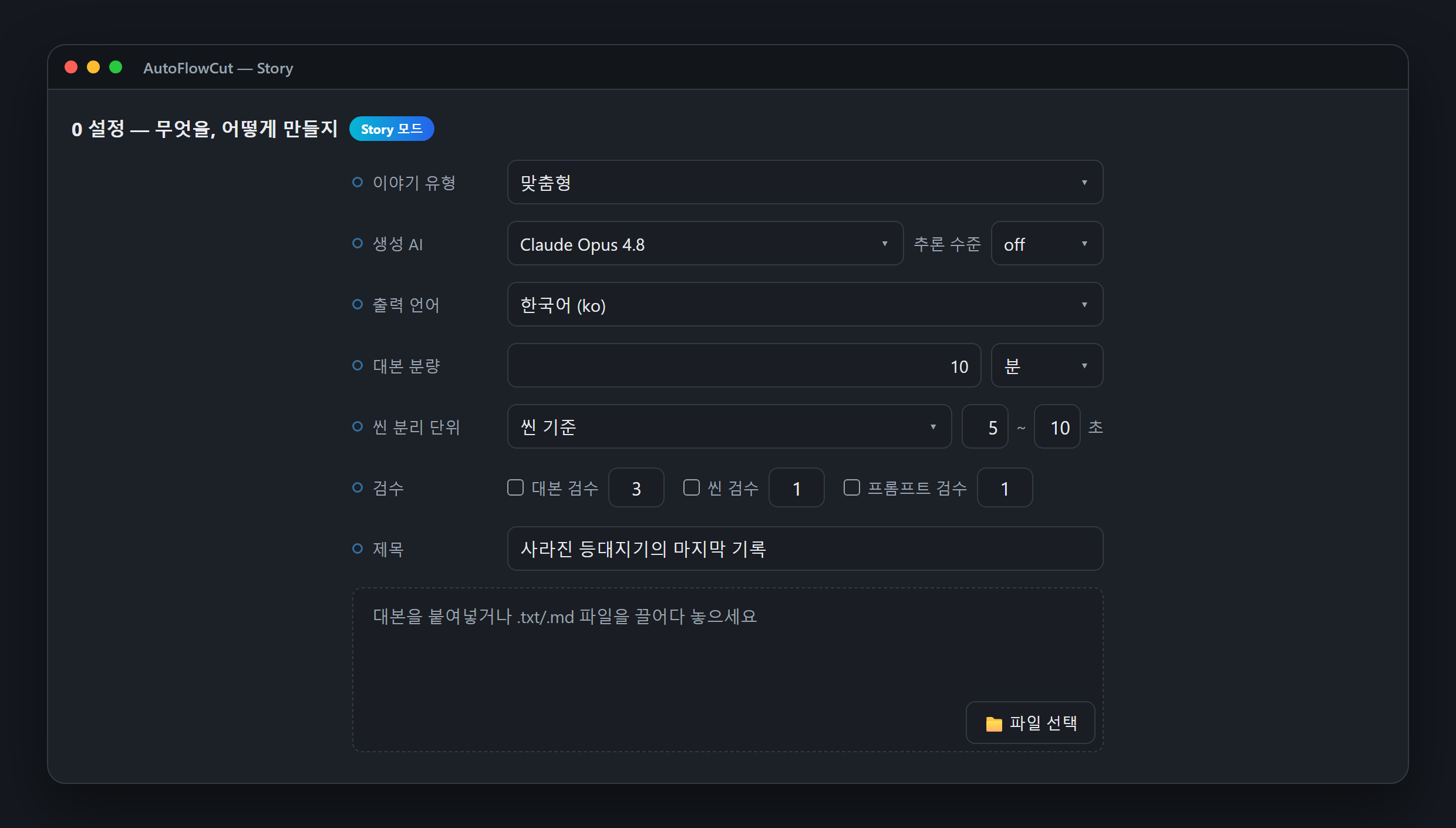
- 이야기 유형 — 출력 언어에 따라 고를 수 있는 장르가 달라집니다. 한국어는 야담, English는 다크 히스토리, 두 언어 모두 범용 기본값인 맞춤형을 제공합니다.
- 생성 AI — 대본을 써 줄 모델(Claude 또는 Codex). 지원 모델이면 추론 수준도 함께 고릅니다.
- 출력 언어 — 한국어 또는 English. 앱 UI 언어가 아니라 이야기의 언어입니다.
- 대본 분량 / 씬 분리 단위 / 제목 — 나머지는 취향껏.
여기서 제목만 채우고 대본은 비워 두면, Story 모드가 대본까지 직접 씁니다. (이미 대본이 있다면 대본을 붙여넣는 방법을 보세요.)
자동으로 끝까지: 전체 진행
씬 분리·오디오·프롬프트 세 단계에는 [자동] 토글이 있습니다. 믿고 맡길 단계에 자동을 켠 뒤 ▶ 전체 진행을 누르면, 파이프라인이 스스로 끝까지 돕니다.
대본에는 자동 토글이 없습니다 — 제목·설정을 사람이 정해야 하는 단계라서, 대본이 완료돼야 전체 진행이 눌립니다.
💡 리서치와 시놉시스는 실행 스텝이 아니라 게이트 탭입니다. 프로젝트에 해당될 때만 활성화되고, 그렇지 않으면 회색으로 남습니다. 처음에는 대본 단계에서 한 번 멈춰 결과를 확인한 뒤 나머지를 자동으로 돌리는 걸 추천합니다.
③ 대본 — 제목이 본문이 됩니다
첫 실행 결과물은 대본 본문입니다. 화면은 그냥 읽기용이 아니라 편집기라서, 마음에 안 드는 문장은 그 자리에서 고칠 수 있습니다.
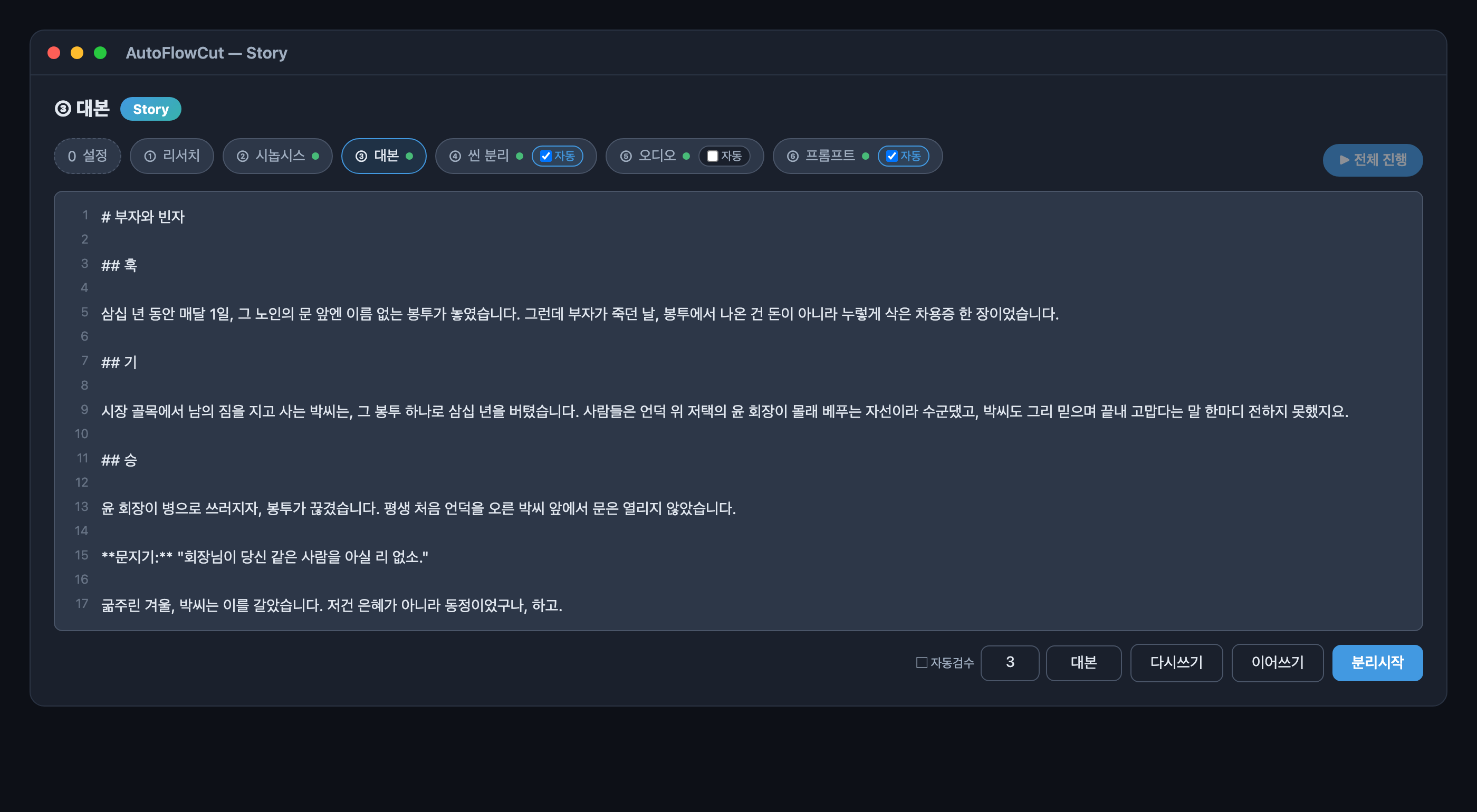
- 다시쓰기 — 같은 제목·설정으로 처음부터 새로 씁니다.
- 이어쓰기 — 지금 본문을 그대로 두고 뒤를 이어 씁니다. 분량이 모자랄 때 씁니다.
- 분리시작 — 이 대본을 확정하고 ④ 씬 분리로 넘깁니다.
대본에서 문지기: 처럼 화자가 붙은 줄은 대사로 인식됩니다. 이 표시가 다음 단계에서 화자별 세그먼트와 성우 배정으로 이어지므로, 대사는 화자를 붙여 두는 게 좋습니다.
④ 씬 분리 — 대본이 표가 됩니다
대본이 씬으로 쪼개지고, 씬 안에서 다시 세그먼트로 나뉩니다. 표의 행은 씬이 아니라 세그먼트라서, 한 씬에 세그먼트가 여럿이면 # 열에 같은 씬 번호가 반복됩니다.
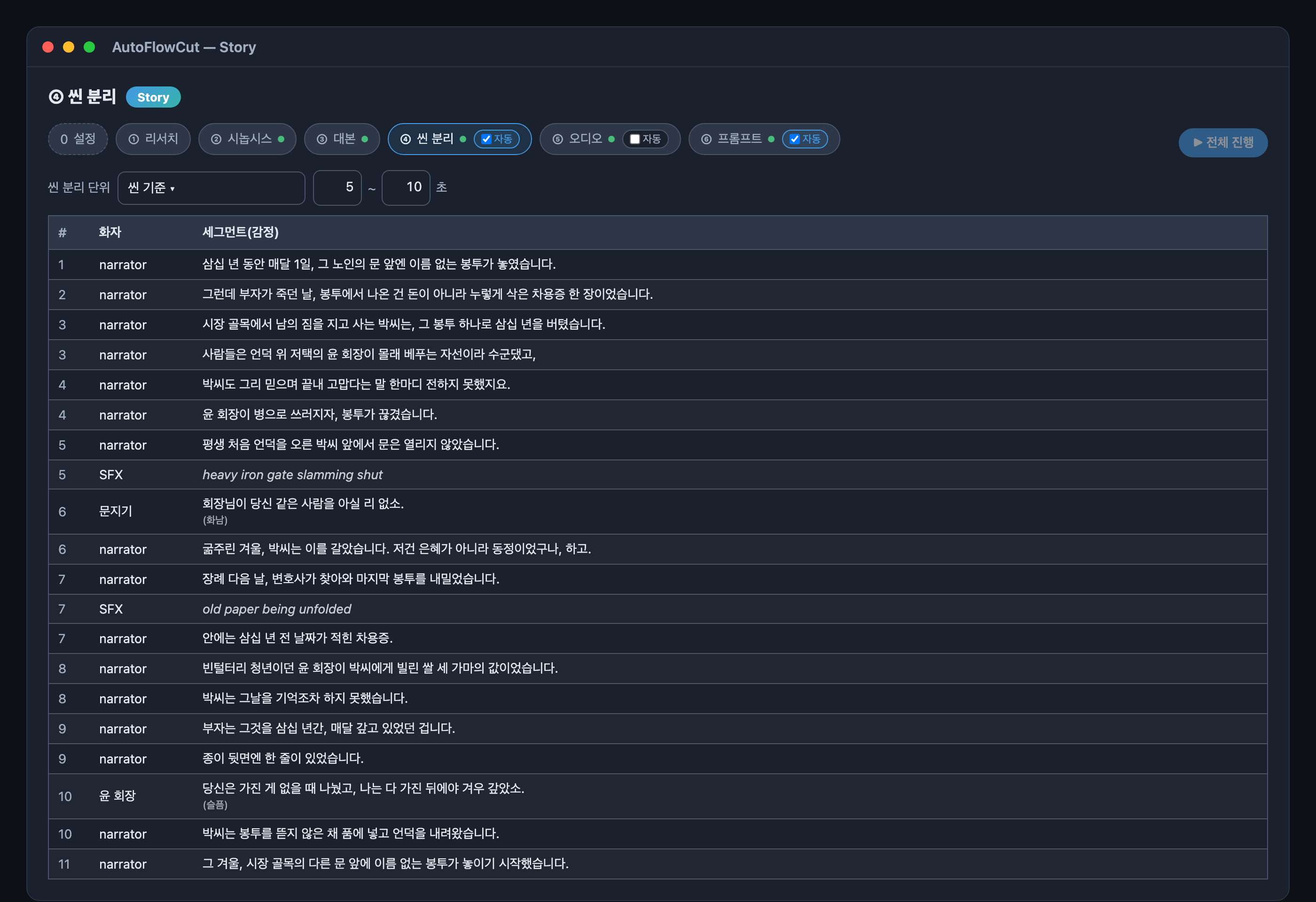
표에서 확인할 것들:
- 화자 —
narrator,문지기,윤 회장처럼 대본에서 뽑아낸 화자가 그대로 들어옵니다. - 감정 — 표에는 나레이션이 아닌 대사에만 감정이 보입니다(
(화남),(슬픔)). 나레이션에도 감정 값 자체는 있지만 표시하지 않고, 합성도normal로 고정됩니다 — ⑤ 오디오의 TTS로 넘어가는 건 대사의 감정뿐입니다. - SFX 행 — 효과음 지시는 색이 다른 행으로 들어옵니다.
heavy iron gate slamming shut처럼 영문 묘사로 뽑히는데, 효과음 생성 모델이 영어를 받기 때문입니다. - 씬 분리 단위 — 위쪽 바에서
씬 기준/문장 기준과 최소최대 초를 바꾼 뒤 다시 분리할 수 있습니다. 예시 프로젝트는 씬 기준 510초입니다.
⑤ 오디오 — 화자마다 성우를 붙입니다
표 위에 화자 목록이 뜹니다. 화자마다 성우를 따로 고르고, 그 화자 것만 먼저 생성해 들어볼 수 있습니다.
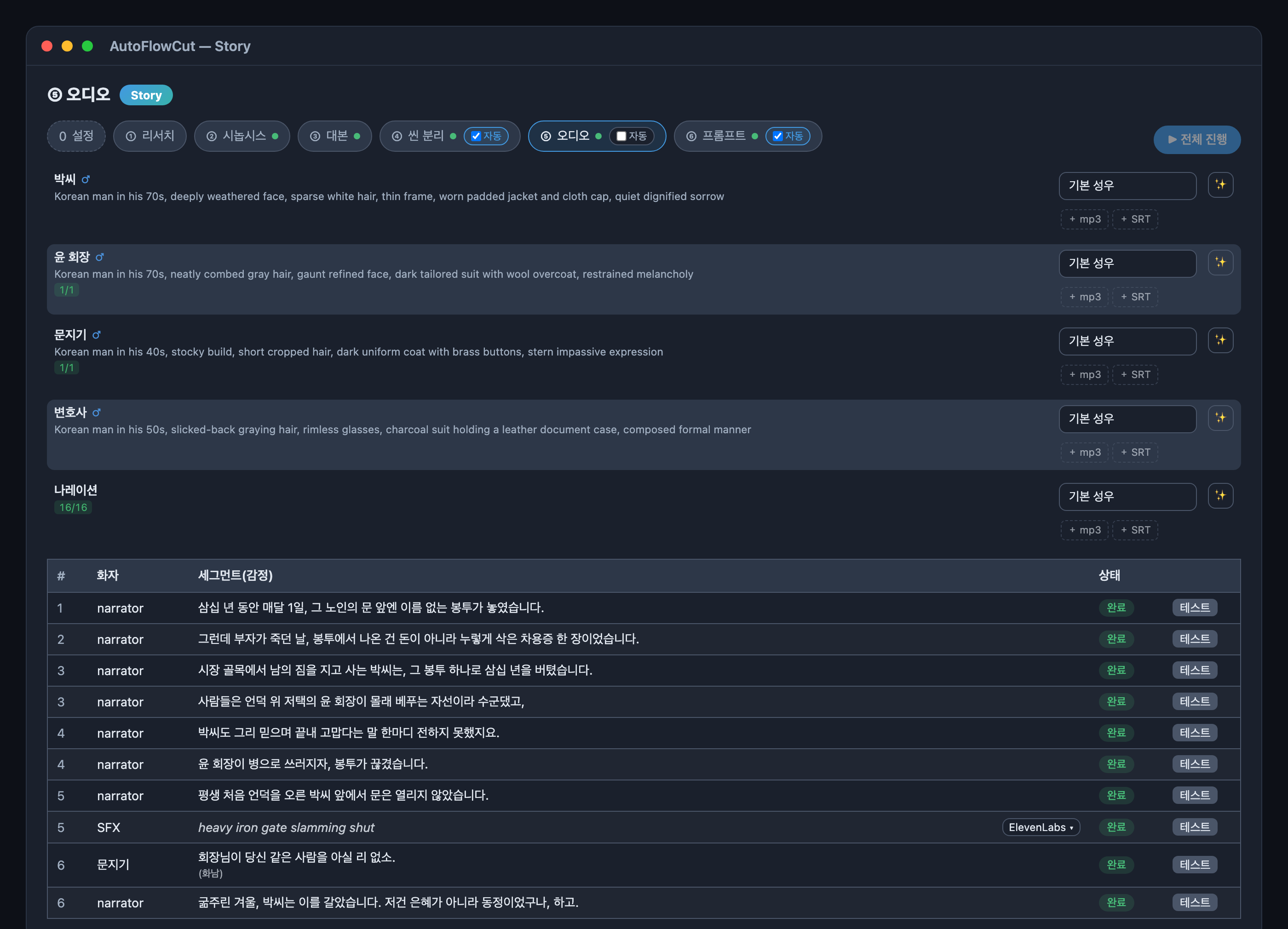
- 성우 선택 — Typecast · Gemini · ElevenLabs 세 곳의 목소리를 한 창에서 고릅니다. 인물 카드의 성별·외모가 이름 밑에 함께 보여서, 배역에 맞는 목소리를 고르기 쉽습니다.
- 화자별 진행 —
16/16처럼 그 화자의 세그먼트가 몇 개 끝났는지 표시됩니다. - 세그먼트 상태 — 행마다 대기·진행 중·완료 배지가 붙고, 테스트 버튼으로 그 한 줄만 다시 들어볼 수 있습니다.
- 효과음 출처 — SFX 행에서 생성 소스를 고릅니다. 지금 실제로 동작하는 건 ElevenLabs이고, 라이브러리는 아직 자리만 잡아 둔 옵션입니다.
- 직접 녹음한 mp3도 됩니다 — 화자 행에 mp3와 SRT를 끌어다 놓으면 TTS 대신 그 파일을 씁니다.
⑥ 프롬프트 — 씬마다 이미지·비디오 프롬프트
마지막 실행 스텝입니다. 씬 하나당 이미지 프롬프트와 비디오 프롬프트가 한 쌍씩 나옵니다.
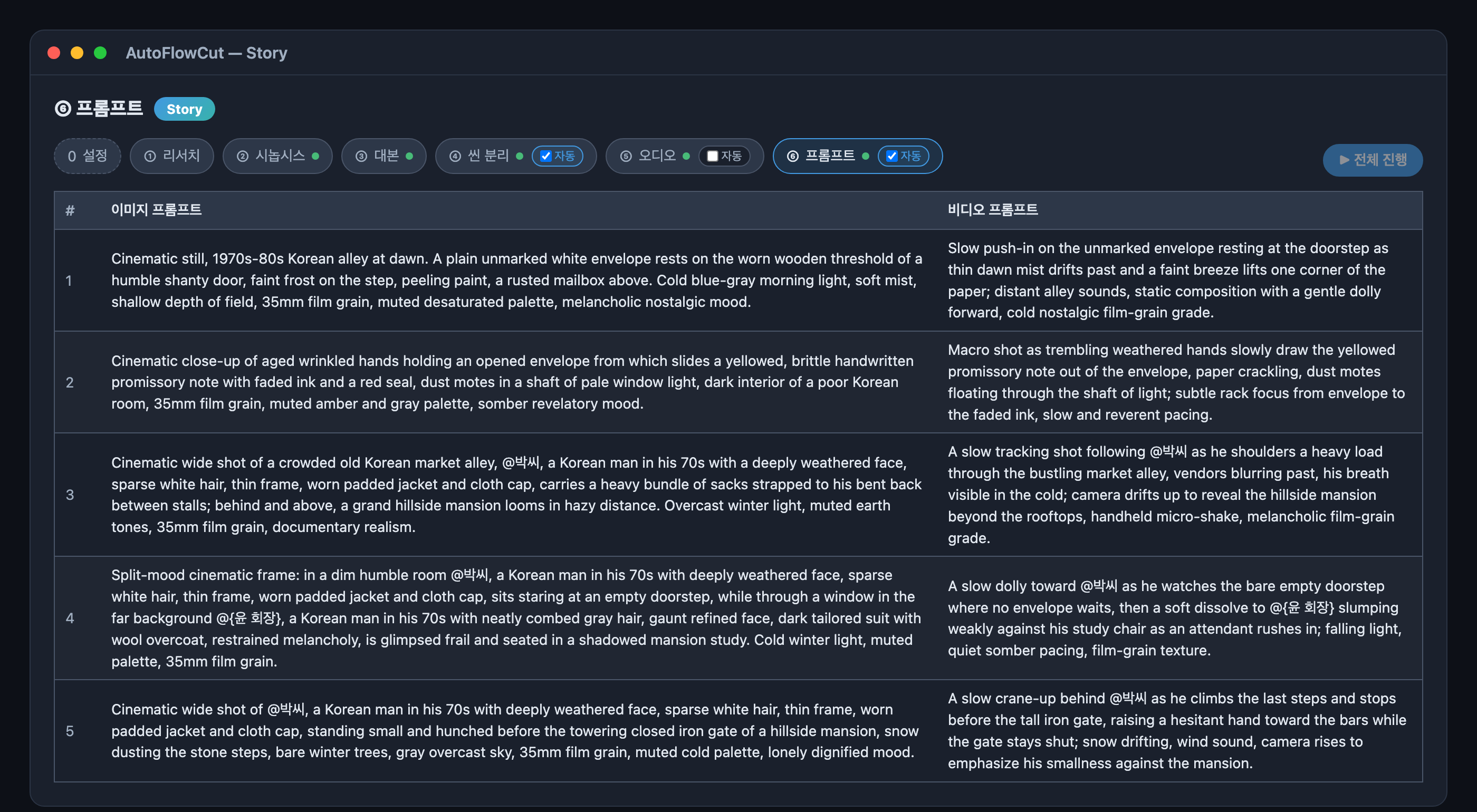
여기서 눈여겨볼 건 프롬프트 안의 @박씨 같은 멘션입니다. 대본에 등장한 인물은 레퍼런스 카드로 자동 등록되고, 그 인물이 나오는 씬의 프롬프트에는 멘션이 자동으로 들어갑니다. 카드에는 대본에서 뽑은 인물 묘사가 프롬프트로 들어가 있고, 이미지 칸은 처음엔 비어 있습니다. 레퍼런스 이미지를 한 번 생성해 두면 이후 그 인물이 멘션된 씬마다 그 이미지가 함께 첨부돼, 씬이 200개가 넘어가도 같은 얼굴이 유지됩니다.
프롬프트에서 @를 직접 입력해 인물을 추가하거나 뺄 수도 있습니다. 이름에 공백이 있으면 @{윤 회장} 처럼 중괄호로 묶입니다.
생성하고 내보내기
프롬프트까지 나오면 그 뒤는 평소 AutoFlowCut 흐름 그대로입니다:
- 씬별로 이미지를 일괄 생성하고, 필요하면 T2V/I2V 비디오도 생성합니다.
- 오디오 트랙(나레이션·효과음)은 이미 씬에 맞춰 배치돼 있습니다.
- 원클릭으로 CapCut · Adobe Premiere · Vrew 프로젝트로 내보냅니다 — 타임라인·자막·Ken Burns 애니메이션까지 포함.
정리
제목 한 줄 → 설정 몇 개 → 전체 진행 → 내보내기. Story 모드는 "무엇을 만들지"만 정하면 "어떻게 만들지"를 대신 채워 줍니다.
이 글에 나온 「부자와 빈자」가 처음부터 끝까지 어떻게 나왔는지 궁금하다면 제목 한 줄에서 11개 씬까지 — 실제 제작기를 보세요. 소재 발굴부터 제대로 하고 싶다면 조회수 높은 YouTube 영상을 벤치마킹하는 방법을, 단계별 상세 설명은 Story 모드 가이드를 참고하세요.