
이미 쓴 대본으로 영상 만들기 — Story 모드에 대본 붙여넣기
대본은 이미 있습니다
📌 이 글의 화면은 실제 프로젝트 데이터와 앱의 CSS로 만든 UI 목업입니다. 표에 든 값(씬·세그먼트·프롬프트)은 실제 산출물 그대로입니다.
직접 쓴 대본이든, 외주로 받은 원고든, 다른 도구로 뽑아 다듬은 텍스트든 — 완성된 대본이 있다면 Story 모드에게 처음부터 쓰라고 할 이유가 없습니다. 대본을 붙여넣으면, Story 모드는 그 대본을 그대로 받아 등장인물만 확인받은 뒤 씬 분리로 이어갑니다.

위 스텝퍼를 보면 **① 리서치만 회색(비활성)**입니다. 대본이 이미 있으니 소재 조사가 필요 없기 때문입니다. 반면 ② 시놉시스는 열려 있습니다 — 붙여넣은 대본에서 등장인물을 역추출해 확인받는 단계라서요. 흐름은 ③ 대본(완료) → ② 등장인물 확인 → ④ 씬 분리입니다.
대본을 붙여넣는 곳: 설정 탭
0번 설정 탭 맨 아래에 대본(선택) 입력란이 있습니다. 여기에 대본을 붙여넣기만 하면 됩니다. 제목·출력 언어·씬 분리 단위 같은 옵션은 그대로 고르되, 대본란을 채우는 순간 흐름이 "제목으로 새로 쓰기"에서 "이 대본으로 진행하기"로 바뀝니다.
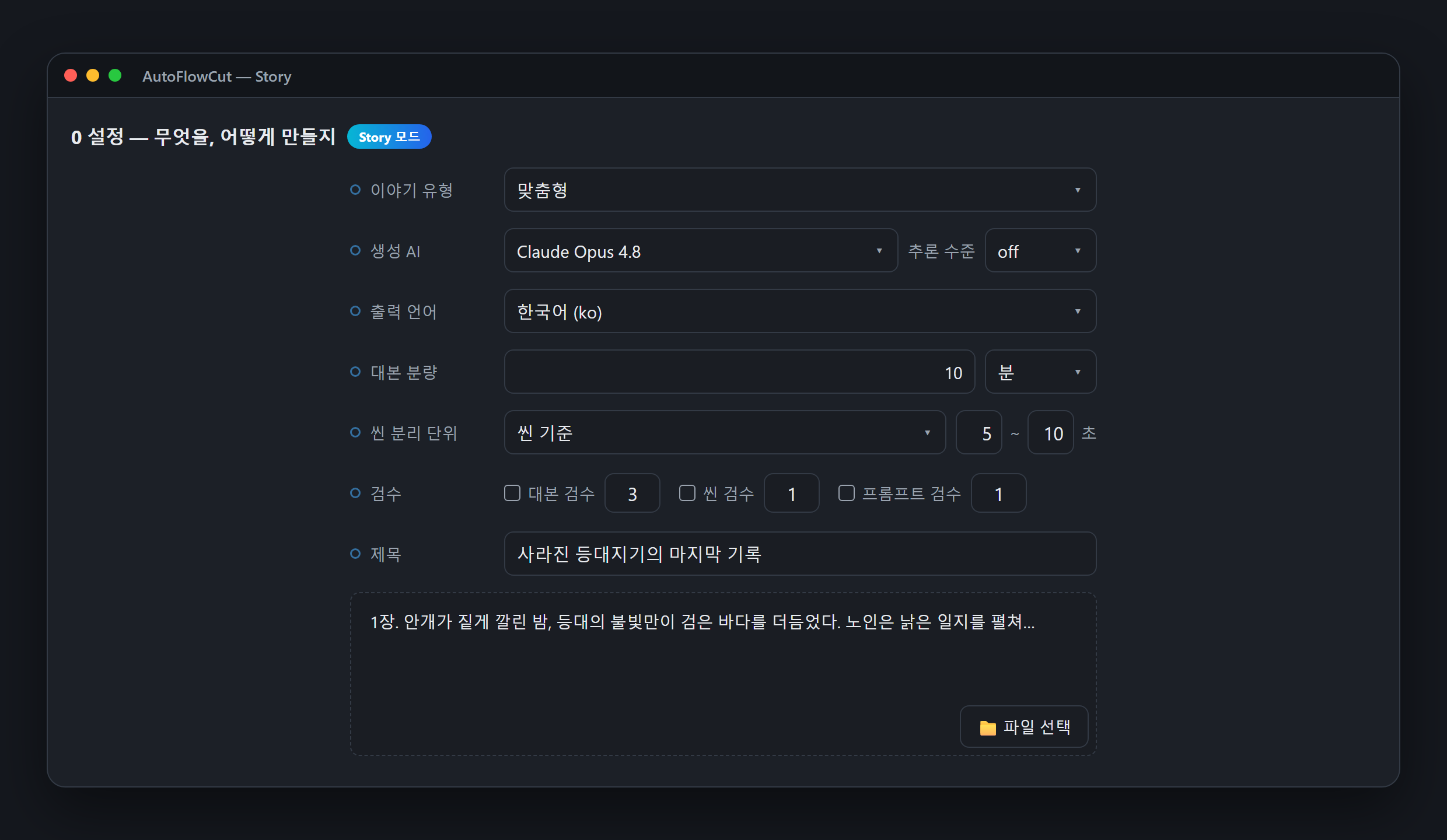
- 씬 분리 단위 — 문장별로 잘게 나눌지, 시간(초) 기준으로 묶을지 여기서 정합니다. 대본 길이와 편집 스타일에 맞춰 고르세요.
- 출력 언어 — 대본의 언어와 맞추세요(한국어 또는 English).
- 제목 — 프로젝트 정리를 위해 채워 두면 좋습니다.
리서치는 건너뛰고, 시놉시스는 등장인물만
대본이 있는 프로젝트에서 리서치 게이트 탭은 잠깁니다. 소재가 이미 정해져 있어 무의미하기 때문입니다.
시놉시스는 잠기지 않습니다. 다만 하는 일이 달라져서, 줄거리를 새로 만드는 게 아니라 붙여넣은 대본에서 등장인물을 역추출해 보여주고 확인을 받습니다. 이름·성별·나이·외모를 여기서 손볼 수 있고, 이 값이 ⑤ 오디오의 성우 배정과 ⑥ 프롬프트의 인물 묘사로 그대로 넘어갑니다. 확인하기 전에는 ▶ 전체 진행이 눌리지 않습니다 — 인물이 확정되지 않은 채로 뒷단계가 도는 걸 막는 장치입니다.
씬 분리부터 오디오·프롬프트까지
여기서부터는 제목만으로 시작하는 흐름과 완전히 똑같습니다. 아래 화면에 든 값은 실제 프로젝트 **「부자와 빈자」**의 산출물로, 대본 한 편이 11개 씬 · 20개 세그먼트 · 72.5초가 된 결과입니다.
④ 씬 분리 — 붙여넣은 대본이 표가 됩니다
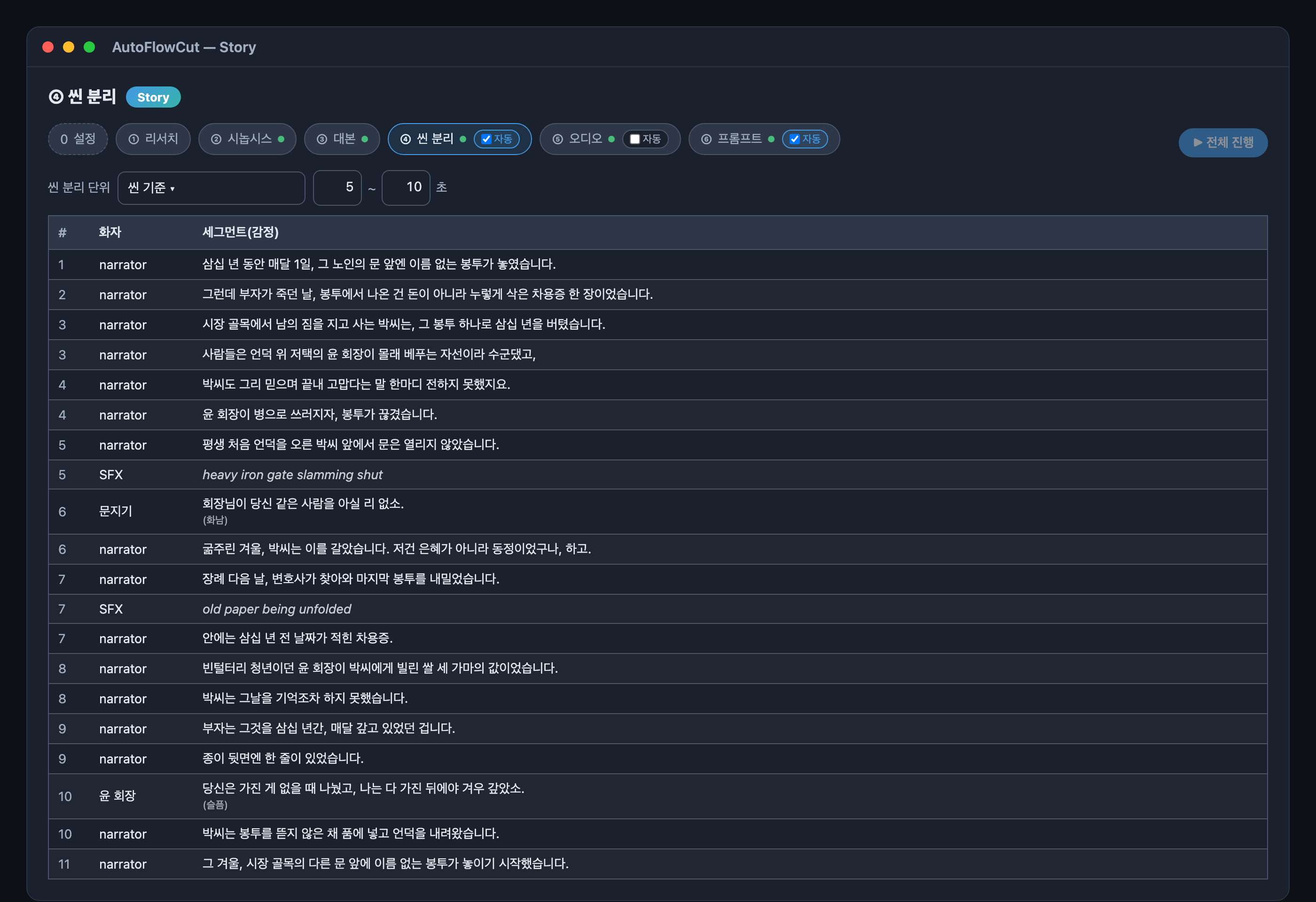
표의 행은 씬이 아니라 세그먼트입니다. 한 씬에 세그먼트가 여럿이면 # 열에 같은 씬 번호가 반복됩니다.
- 화자 — 대본에서
문지기:처럼 화자를 붙여 둔 줄이 그대로 화자로 잡힙니다. 붙여넣기 전에 대사에 화자를 표시해 두면 여기서 바로 갈라집니다. - 감정 — 표에는 나레이션이 아닌 대사에만 감정이 보입니다(
(화남),(슬픔)). 나레이션에도 감정 값 자체는 있지만 표시하지 않고, 합성도normal로 고정됩니다 — ⑤ 오디오의 TTS로 넘어가는 건 대사의 감정뿐입니다. - SFX 행 — 효과음 지시는 색이 다른 행으로 들어옵니다. 효과음 생성 모델이 영어를 받기 때문에
heavy iron gate slamming shut같은 영문 묘사로 나옵니다. - 다시 분리 — 결과가 너무 잘거나 뭉쳤으면, 위쪽 바에서 단위와 최소~최대 초를 바꿔 다시 분리하면 됩니다. 대본은 그대로 두고 표만 다시 만듭니다.
⑤ 오디오 — 화자마다 성우를 붙입니다
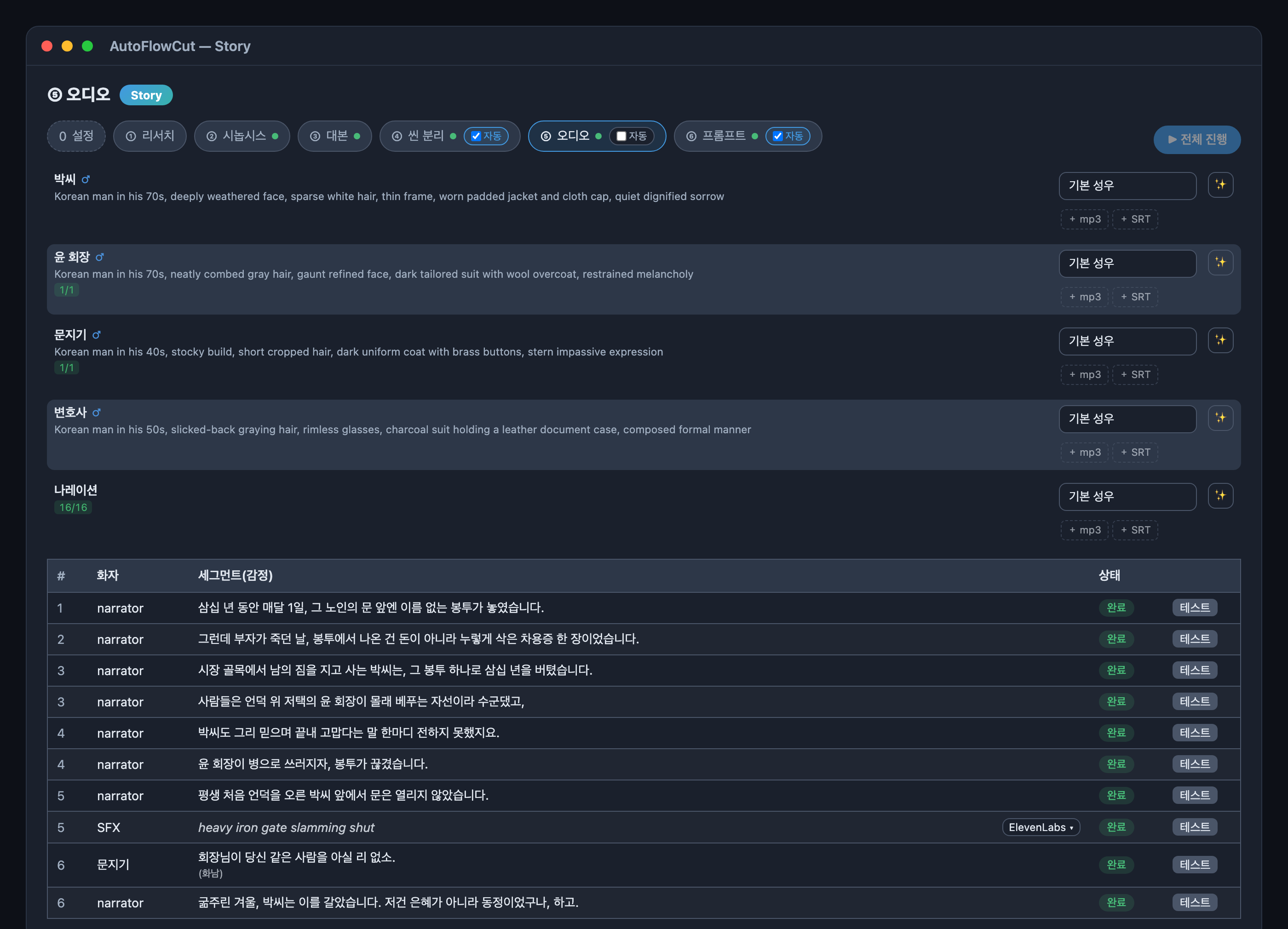
- 성우 선택 — Typecast · Gemini · ElevenLabs 세 곳의 목소리를 한 창에서 고릅니다.
- 화자별 진행 —
16/16처럼 그 화자의 세그먼트가 몇 개 끝났는지 보입니다. 화자 하나만 먼저 생성해 들어볼 수도 있습니다. - 세그먼트 상태 — 행마다 완료 배지가 붙고, 테스트 버튼으로 그 한 줄만 다시 만들어 들어봅니다.
- 직접 녹음한 mp3도 됩니다 — 이미 녹음본이 있다면 화자 행에 mp3와 SRT를 끌어다 놓으면 TTS 대신 그 파일을 씁니다. 대본을 가져다 쓰는 흐름과 잘 맞습니다.
⑥ 프롬프트 — 씬마다 이미지·비디오 프롬프트
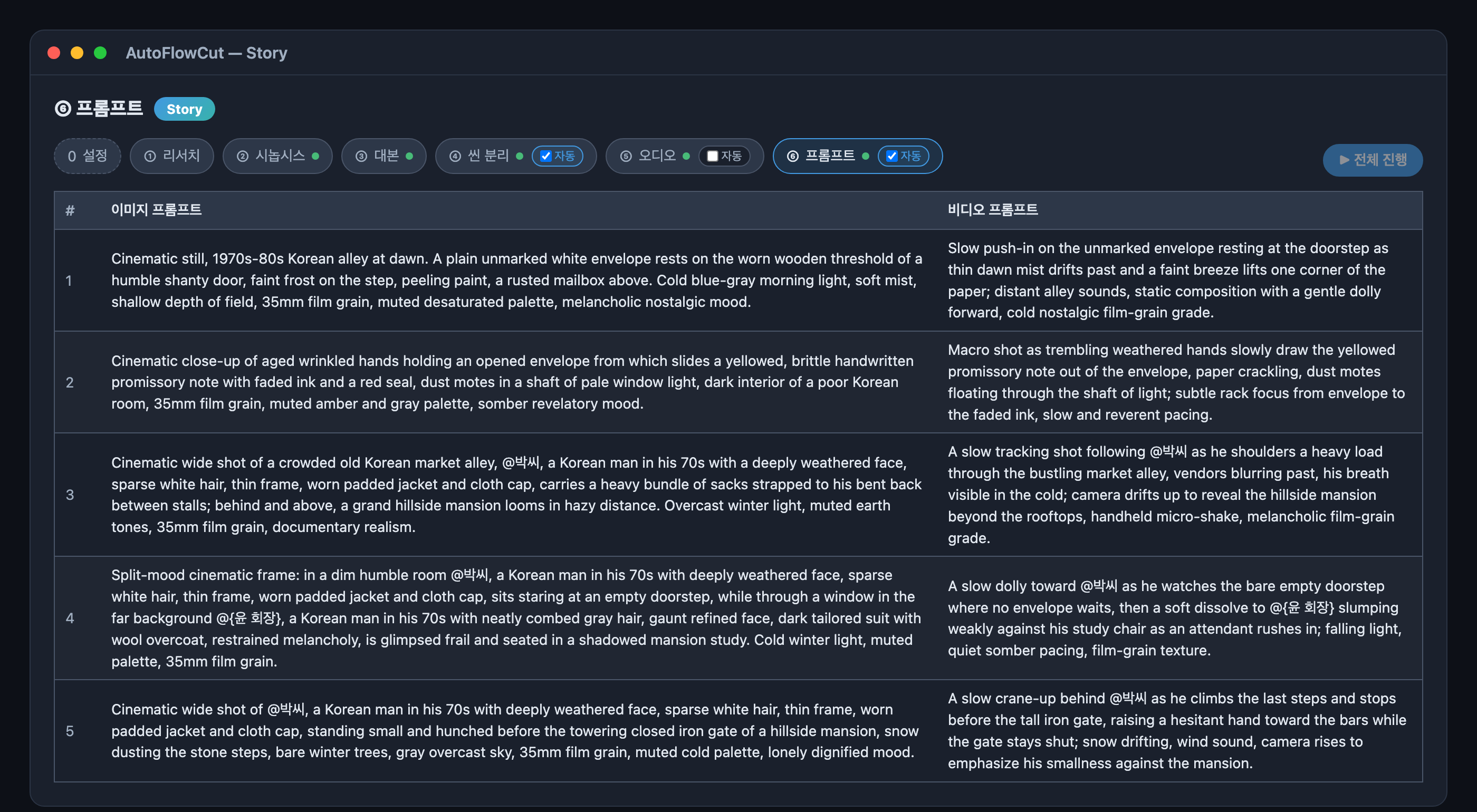
씬 하나당 이미지·비디오 프롬프트가 한 쌍씩 나옵니다. 프롬프트 안의 @박씨 같은 멘션을 눈여겨보세요.
씬 분리·오디오·프롬프트 단계에 **[자동]**을 켜고 ▶ 전체 진행을 누르면 나머지가 알아서 돌아갑니다.
등장인물 @멘션도 그대로
붙여넣은 대본이라도 인물은 레퍼런스 카드로 자동 등록됩니다. 그 인물이 나오는 씬의 프롬프트에는 멘션이 자동으로 들어갑니다. 카드의 이미지 칸은 처음엔 비어 있으니, 레퍼런스 이미지를 한 번 생성해 두면 이후 멘션된 씬마다 함께 첨부돼 캐릭터 일관성이 유지됩니다. 프롬프트에서 @로 직접 넣고 뺄 수도 있고, 이름에 공백이 있으면 @{윤 회장} 처럼 중괄호로 묶입니다.
생성하고 내보내기
프롬프트가 나오면 이미지·비디오를 생성하고, 원클릭으로 CapCut · Adobe Premiere · Vrew로 내보냅니다. 타임라인·자막·오디오 트랙·Ken Burns 애니메이션이 모두 포함됩니다.
정리
완성된 대본이 있다면 처음부터 다시 쓸 필요가 없습니다. 설정 탭 → 대본 붙여넣기 → 등장인물 확인 → 전체 진행 → 내보내기. 두 시작 방법은 씬 분리 이후 완전히 같은 지점에서 만납니다.
한 편이 끝까지 어떻게 나오는지 실제 산출물로 보고 싶다면 제목 한 줄에서 11개 씬까지 — 실제 제작기를, 아직 대본이 없다면 제목 한 줄로 시작하는 법을, 소재부터 잡고 싶다면 YouTube 벤치마킹을 보세요.