
Video aus einem vorhandenen Skript — Story-Modus
Sie haben bereits ein Skript
📌 Die Abbildungen in diesem Beitrag sind UI-Mockups, erstellt aus den Daten eines realen Projekts und dem CSS der App. Die Werte darin (Szenen, Segmente, Prompts) sind der tatsächliche Output. Die Oberfläche von AutoFlowCut gibt es auf Koreanisch und Englisch, deshalb zeigen sie die englische Oberfläche. Das Projekt selbst lief auf Koreanisch; die hier gezeigten Geschichtstexte sind eine Übersetzung dieses Outputs — Zahlen, Zeiten und Prompts sind unverändert.
Ob selbst geschrieben, beauftragt oder in einem anderen Tool entworfen und überarbeitet — wenn das Skript fertig ist, gibt es keinen Grund, den Story-Modus eines von Grund auf schreiben zu lassen. Fügen Sie das Skript ein, und der Story-Modus übernimmt es unverändert, lässt Sie die Besetzung bestätigen und macht bei der Szenenaufteilung weiter.

Im Stepper oben ist nur 1 Recherche ausgegraut (deaktiviert) — liegt ein Skript vor, gibt es kein Thema zu recherchieren. 2 Synopsis bleibt offen, denn dort wird die Besetzung wieder aus Ihrem eingefügten Skript herausgezogen und bestätigt. Der Ablauf ist 3 Skript (fertig) → 2 Besetzung bestätigen → 4 Szenenaufteilung.
Wo Sie das Skript einfügen: der Setup-Tab
Ganz unten im Tab 0 Setup gibt es ein Feld Skript (optional). Fügen Sie Ihr Skript einfach dort ein. Wählen Sie dieselben Optionen — Titel, Ausgabesprache, Szenen-Einheit — aber sobald Sie das Skriptfeld füllen, wechselt der Ablauf von „aus einem Titel neu schreiben" zu „mit diesem Skript ausführen".
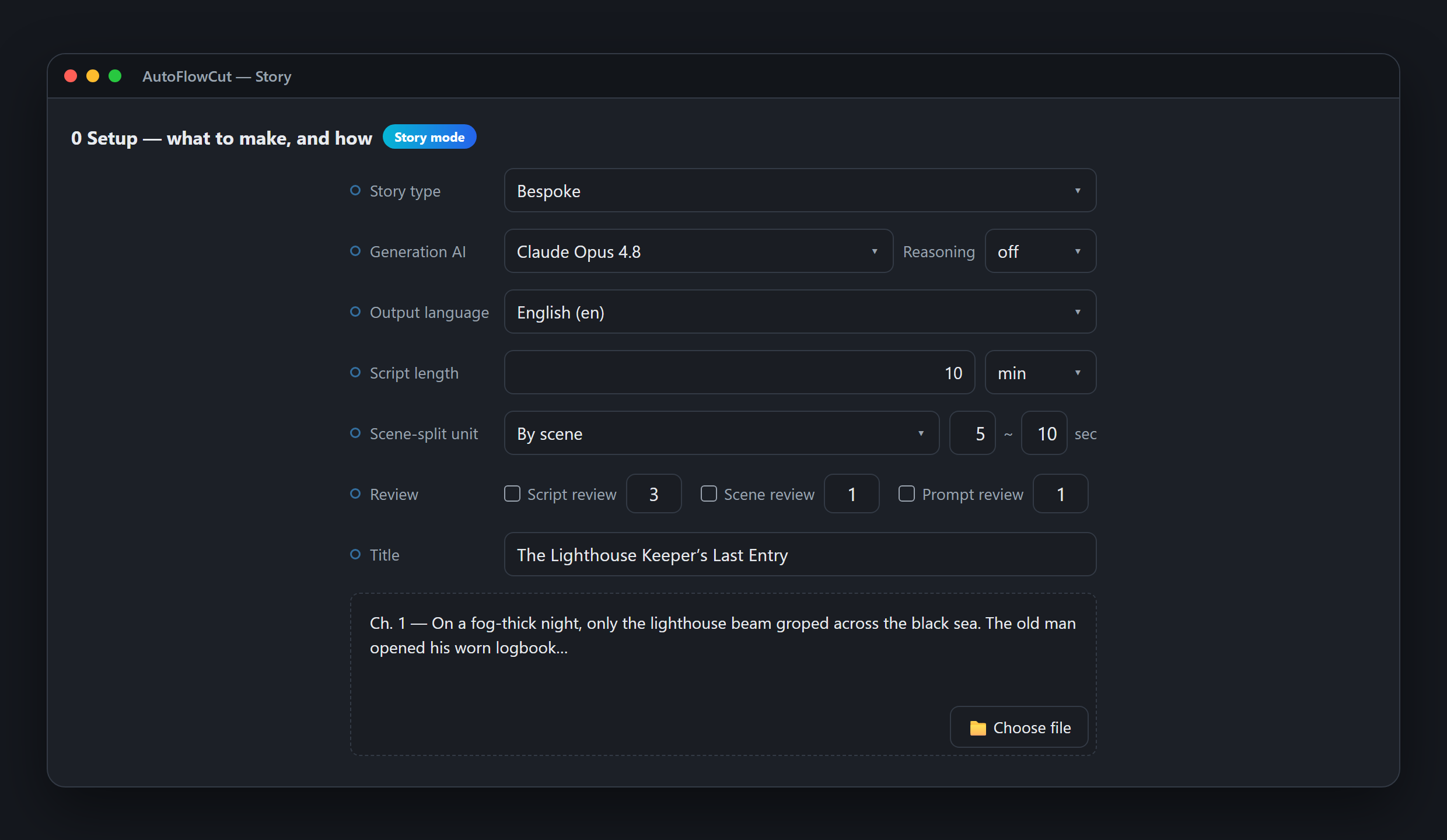
- Szenen-Einheit — legen Sie fest, ob fein pro Satz aufgeteilt oder nach Zeit (Sekunden) gruppiert wird. Wählen Sie passend zu Skriptlänge und Schnittstil.
- Ausgabesprache — an die Sprache Ihres Skripts anpassen (Koreanisch oder English).
- Titel — sinnvoll auszufüllen, um das Projekt geordnet zu halten.
Recherche entfällt; Synopsis bestätigt nur die Besetzung
In einem Projekt mit vorhandenem Skript wird der Gate-Tab Recherche gesperrt — das Thema steht fest, der Schritt ist gegenstandslos.
Synopsis wird nicht gesperrt. Seine Aufgabe ändert sich nur: Statt eine Handlung abzuleiten, zieht er die Besetzung aus Ihrem eingefügten Skript heraus und lässt sie bestätigen. Name, Geschlecht, Alter und Aussehen jeder Figur können Sie hier korrigieren; diese Werte fließen direkt in die Stimmenbesetzung in Schritt 5 und die Figurenbeschreibungen in Schritt 6. Bis Sie bestätigen, bleibt ▶ Alles ausführen deaktiviert — ein Schutz davor, die Folgeschritte mit unbestätigter Besetzung laufen zu lassen.
Von der Szenenaufteilung zu Audio und Prompts
Ab hier ist es identisch mit dem Ablauf nur mit Titel. Die Werte in den Screens unten sind der Output eines realen Projekts, „Der Reiche und der Arme“, in dem ein Skript zu 11 Szenen, 20 Segmenten, 72,5 Sekunden wurde.
4 Szenenaufteilung — aus dem eingefügten Skript wird eine Tabelle
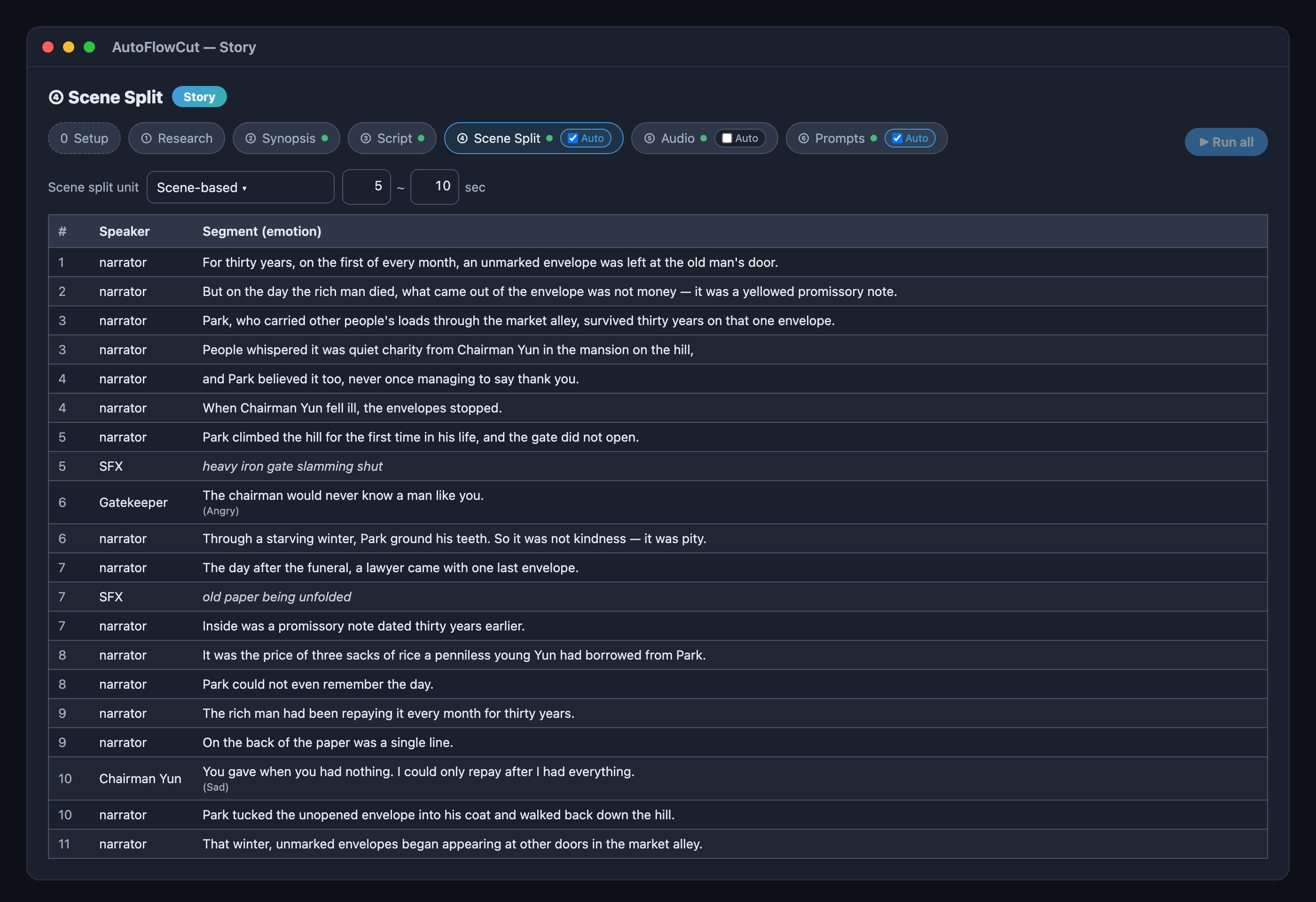
Zeilen sind Segmente, nicht Szenen. Eine Szene mit mehreren Segmenten wiederholt ihre Nummer in der Spalte #.
- Sprecher — Zeilen, die Sie im Skript mit
Gatekeeper:vorangestellt haben, werden als Sprecher übernommen. Dialoge vor dem Einfügen zu markieren ist genau das, was sie hier sauber trennt. - Emotion — die Tabelle zeigt eine Emotion nur bei Dialog außerhalb der Erzählung (
(Angry),(Sad)). Erzählung hat zwar auch einen Emotionswert, zeigt ihn aber nicht und wird stets alsnormalsynthetisiert — nur die Dialog-Emotion erreicht die TTS in Schritt 5. - SFX-Zeilen — Soundeffekt-Hinweise erscheinen als eigene, farblich abgesetzte Zeilen. Sie kommen als englische Beschreibungen wie
heavy iron gate slamming shut, weil das Soundeffekt-Modell Englisch entgegennimmt. - Erneut aufteilen — ist das Ergebnis zu fein oder zu grob, ändern Sie Einheit und Min-/Max-Sekunden in der Leiste darüber und teilen erneut auf. Ihr Skript bleibt unangetastet; nur die Tabelle wird neu gebaut.
5 Audio — eine Stimme pro Sprecher
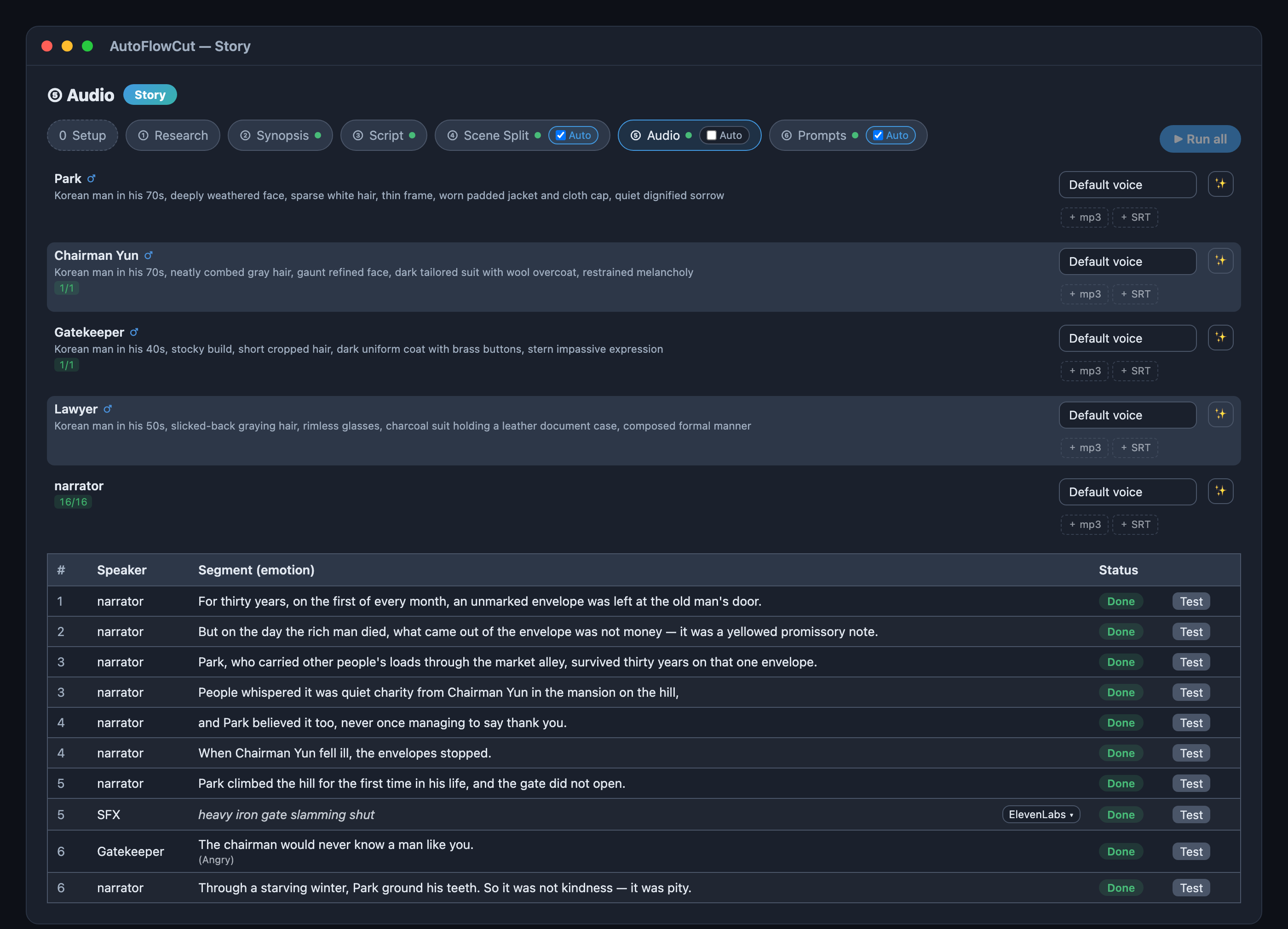
- Stimmenauswahl — Stimmen von Typecast, Gemini und ElevenLabs in einem Fenster.
- Fortschritt pro Sprecher — ein Zähler wie
16/16zeigt, wie viele Segmente dieses Sprechers fertig sind. Sie können auch zuerst nur einen Sprecher generieren und hineinhören. - Segmentstatus — jede Zeile trägt ein Fertig-Badge, und Test erzeugt genau diese eine Zeile neu zum Anhören.
- Eigene Aufnahmen gehen auch — wenn Sie bereits Takes haben, ziehen Sie eine mp3 und eine SRT auf eine Sprecherzeile, dann wird diese Datei statt TTS verwendet. Das passt gut dazu, ein eigenes Skript mitzubringen.
6 Prompts — ein Bild- und Video-Prompt pro Szene
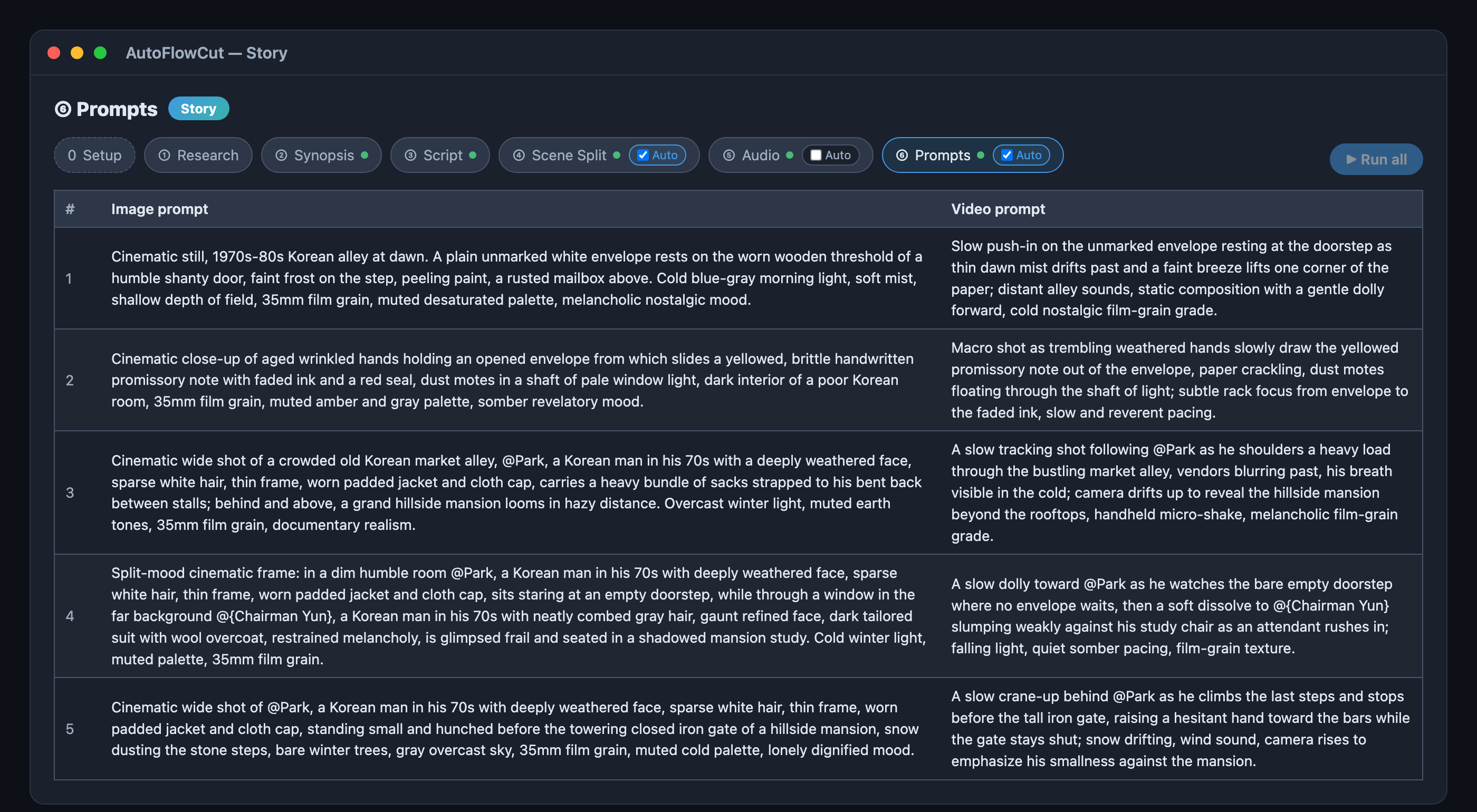
Jede Szene erhält einen Bild- und einen Video-Prompt. Achten Sie auf die Mentions im Stil @Park darin.
Aktivieren Sie [Auto] für Szenenaufteilung, Audio und Prompts, drücken Sie ▶ Alles ausführen, und der Rest läuft von selbst.
Charakter-@Mentions funktionieren weiterhin
Auch in einem eingefügten Skript registrieren sich Figuren selbst als Referenzkarten. Szenen mit diesen Figuren bekommen die Mention automatisch eingesetzt. Der Bildplatz der Karte ist zunächst leer — generieren Sie das Referenzbild einmal, wird es fortan jeder erwähnten Szene angehängt, und genau das hält die Figuren konsistent. Mit @ in einem Prompt fügen Sie welche hinzu oder entfernen sie; Namen mit Leerzeichen stehen in geschweiften Klammern, etwa @{Chairman Yun}.
Generieren und exportieren
Sobald die Prompts bereit sind, generieren Sie Bilder und Videos und exportieren mit einem Klick nach CapCut, Adobe Premiere oder Vrew — Timeline, Untertitel, Audiospuren und Ken-Burns-Animationen inklusive.
Kurz gesagt
Wenn Sie ein fertiges Skript haben, müssen Sie es nicht neu schreiben. Setup-Tab → Skript einfügen → Besetzung bestätigen → Alles ausführen → exportieren. Die beiden Startwege treffen sich nach der Szenenaufteilung an genau demselben Punkt.
Sie möchten eine Folge von Anfang bis Ende mit echtem Output sehen? Lesen Sie Von einem Titel zu 11 Szenen — ein echter Durchlauf. Noch kein Skript? Siehe wie Sie mit einem einzigen Titel starten; zuerst das Thema festzurren? Siehe YouTube-Benchmarking.