
Von einem Titel zu 11 Szenen — ein echter Durchlauf
Was entstanden ist
📌 Die Abbildungen in diesem Beitrag sind UI-Mockups, erstellt aus den Daten eines realen Projekts und dem CSS der App. Die Werte darin (Szenen, Segmente, Prompts) sind der tatsächliche Output. Die Oberfläche von AutoFlowCut gibt es auf Koreanisch und Englisch, deshalb zeigen sie die englische Oberfläche. Das Projekt selbst lief auf Koreanisch; die hier gezeigten Geschichtstexte sind eine Übersetzung dieses Outputs — Zahlen, Zeiten und Prompts sind unverändert.
Wir haben einen Titel eingetippt — „Der Reiche und der Arme“ — und den Story-Modus laufen lassen. Ergebnis: eine Folge mit 11 Szenen, 20 Segmenten, 72,53 Sekunden. Dieser Beitrag zeigt den echten Output jedes Schritts auf dem Weg dorthin.
Das ist alles, was in den Setup-Tab ging:
| Feld | Wert |
|---|---|
| Titel | Der Reiche und der Arme |
| Story-Typ | Bespoke |
| Generierungs-KI | Claude Opus 4.8 · Reasoning medium |
| Ausgabesprache | Koreanisch |
| Skriptlänge | 1 Minute |
| Szenen-Einheit | Szenenbasiert · 5–10 Sek. |
| Prüfschleife | Aus |
Das Skriptfeld blieb leer. Wir starteten also ohne Thema, ohne Handlung, ohne Besetzung.
2 Synopsis — Logline und Hook kommen zuerst
Bevor eine Zeile Prosa entsteht, steht das Gerüst der Geschichte fest. Das ist die Logline, die herauskam:
Logline — Ein armer alter Mann, der jeden Monat einen Umschlag vom Anwesen eines Reichen erhielt, erfährt erst nach dessen Tod, dass der wahre Absender er selbst war.
Hook — Dreißig Jahre lang lag am Ersten jedes Monats ein unbeschrifteter Umschlag vor der Tür des alten Mannes. Doch an dem Tag, an dem der Reiche starb, kam daraus kein Geld — sondern ein einzelner vergilbter Schuldschein.
Darauf folgt je ein Absatz für Aufbau, Steigerung, Wendung und Auflösung. Die Wendung — der Reiche zahlte eine Schuld zurück — landet in der Wendung, und in der Auflösung übernimmt der alte Mann diese Rolle. Diese Struktur steht, bevor eine einzige Skriptzeile geschrieben ist.
Die Besetzung — Geschlecht, Alter, Rolle und Aussehen fix
Der Synopsis-Schritt hat auch vier Figuren festgelegt. Diese Werte werden stromabwärts für Stimmenbesetzung und Bild-Prompts wiederverwendet.
| Figur | Geschlecht | Alter | Rolle |
|---|---|---|---|
| Park | m | 70er | Armer alter Lastenträger, der Protagonist |
| Chairman Yun | m | 70er | Der Reiche auf dem Hügel, der eine alte Schuld zurückzahlt |
| Gatekeeper | m | 40er | Pförtner des Anwesens, der Park abweist |
| Lawyer | m | 50er | Der Anwalt, der Chairman Yuns letzten Willen überbringt |
Jede Figur trägt zusätzlich eine Aussehensbeschreibung. Die von Park lautet Korean man in his 70s, deeply weathered face, sparse white hair, thin frame, worn padded jacket and cloth cap, quiet dignified sorrow. Auf dieser Beschreibung bauen die Bild-Prompts auf. Sie wird nicht wörtlich kopiert — jede Szene formt sie um — aber ihre Kernmerkmale wiederholen sich jedes Mal. Kommt ein generiertes Referenzbild hinzu, wird es jeder Szene angehängt, und genau das macht ihn durchgehend zur selben Person.
3 Skript — Dialoge kommen mit Sprecher
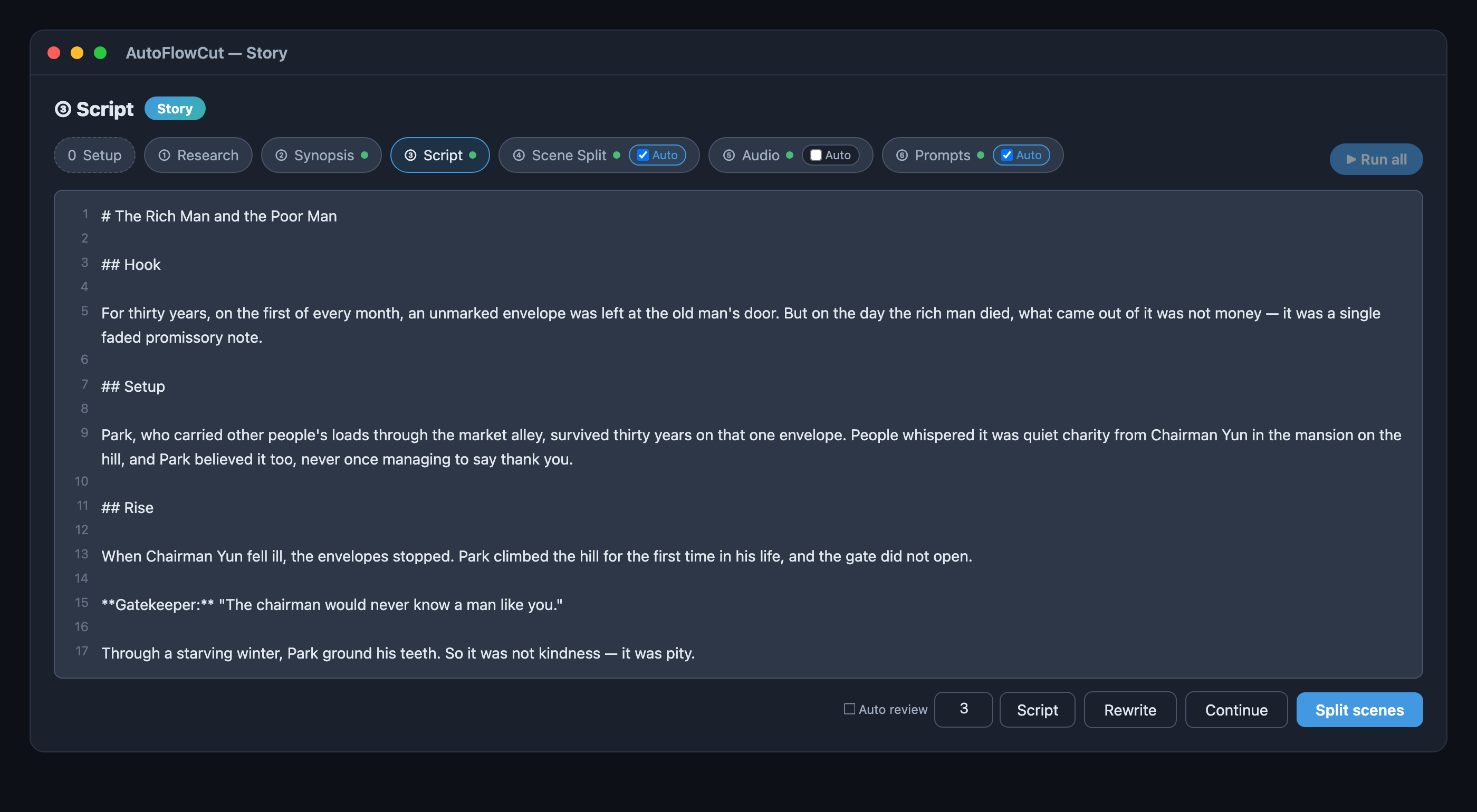
Die Prosa kam in der Reihenfolge Hook → Aufbau → Steigerung → Wendung → Auflösung, mit vorangestellten Sprechern beim Dialog:
Gatekeeper: „Der Vorsitzende würde einen Mann wie Sie niemals kennen."
Chairman Yun: „Sie haben gegeben, als Sie nichts hatten. Ich konnte erst zurückzahlen, als ich alles hatte."
Diese zwei Zeilen werden im nächsten Schritt zu eigenen Sprechersegmenten, getrennt von der Erzählung.
4 Szenenaufteilung — 11 Szenen, 20 Segmente
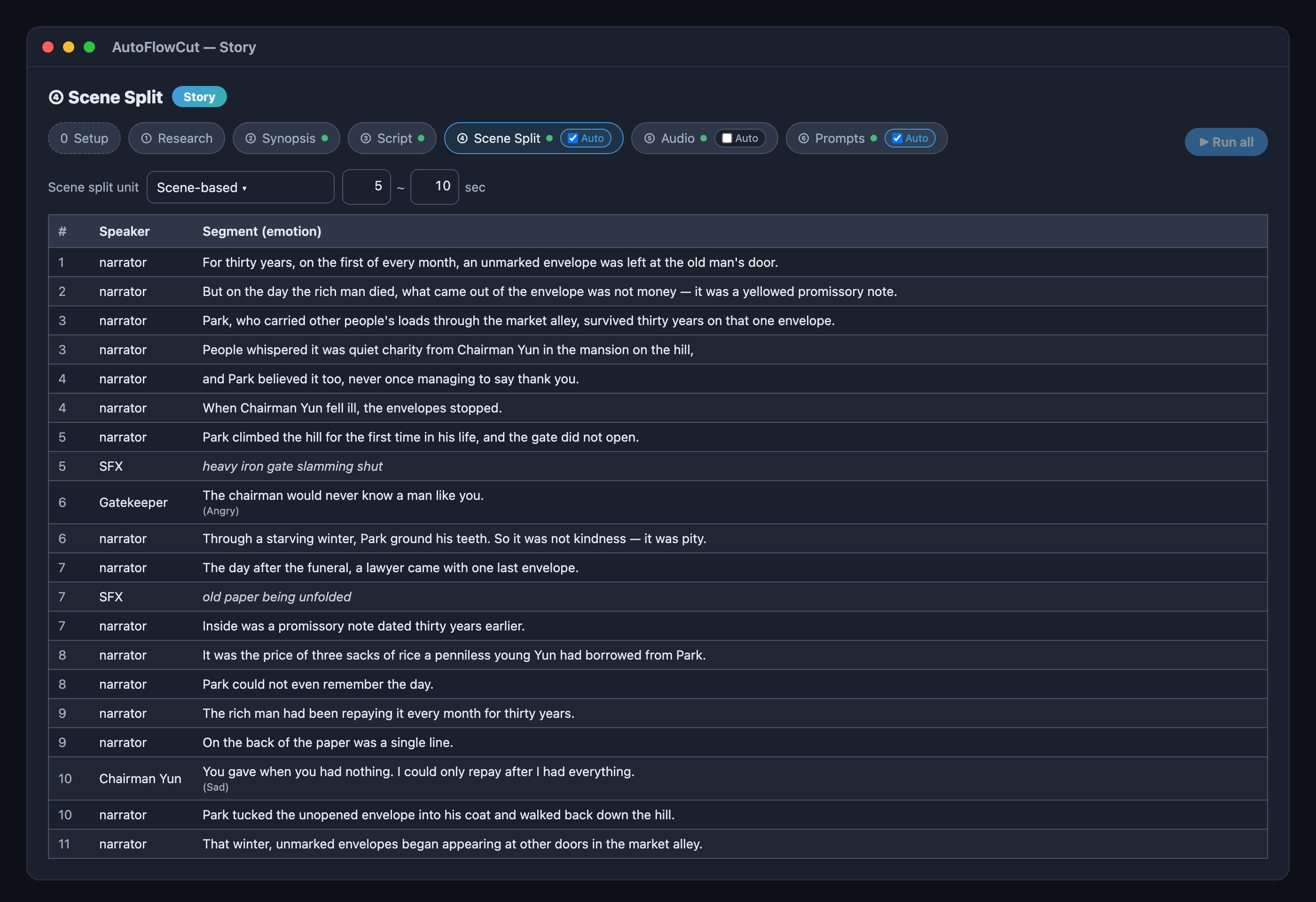
Aus dem Skript wurde eine Tabelle. Das ist die Verteilung, die tatsächlich herauskam:
- Sprecher — 16× narrator, 1× Gatekeeper, 1× Chairman Yun, 2× SFX
- Emotionen (in den Szenendaten) — 8× traurig, 7× neutral, 2× wütend, 1× fröhlich. Die Tabelle zeigt nur die Emotionen der beiden Dialogzeilen; Erzähl-Emotionen werden nicht angezeigt
- Länge — insgesamt 72,53 Sekunden. Bei der Einstellung szenenbasiert 5–10 Sekunden landeten die einzelnen Szenen zwischen 4,4 und 9,2 Sekunden
Die beiden Soundeffekte wurden von selbst an den entscheidenden Momenten platziert: heavy iron gate slamming shut (Szene 5) und old paper being unfolded (Szene 7). Niemand hat darum gebeten — sie landeten auf dem Höhepunkt der Spannung und auf der Wendung.
Von „Skript fertig" bis „Szenenaufteilung fertig" vergingen 37 Sekunden.
5 Audio — alle 20 Segmente generiert
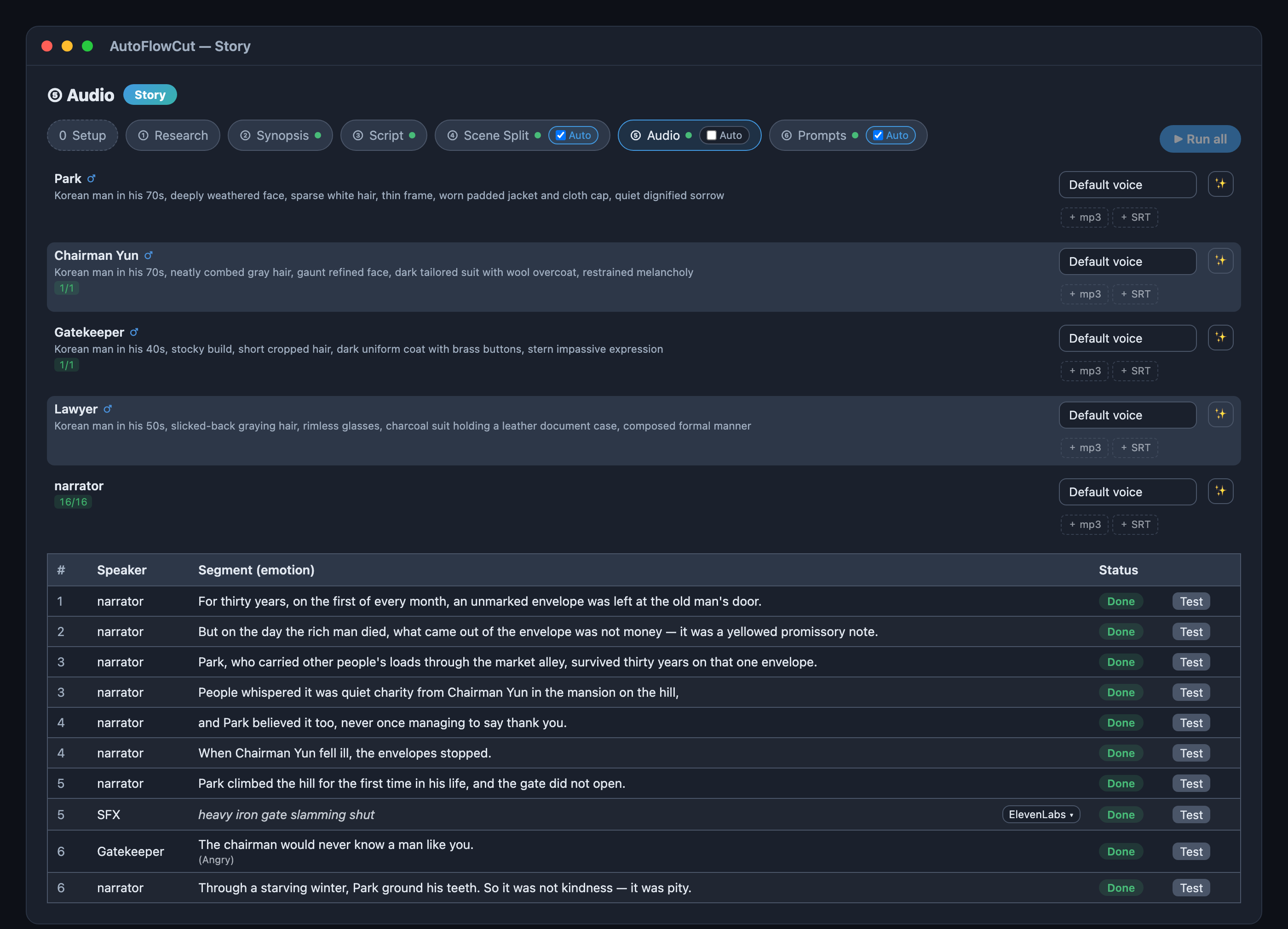
- 18 Erzähl- und Dialogsegmente — mit Typecast generiert. Emotion wird nur auf Figurendialog angewendet: Erzählung wird immer als
normalsynthetisiert, auch wenn die Tabelle traurig oder wütend zeigt. In dieser Folge tragen also genau zwei Zeilen Emotion — das(Angry)des Gatekeepers und das(Sad)von Chairman Yun. - 2 Soundeffekte — mit ElevenLabs generiert.
- Output — 20 Segment-Audiodateien plus eine zeitlich passende SRT. Jedes Segment trägt Startzeit und Dauer in Millisekunden und legt sich damit direkt auf die Szenen.
Von „Szenenaufteilung fertig" bis „Audio fertig" vergingen 14 Minuten 23 Sekunden — der längste Abschnitt der Pipeline.
6 Prompts — ein Bild-Video-Paar pro Szene
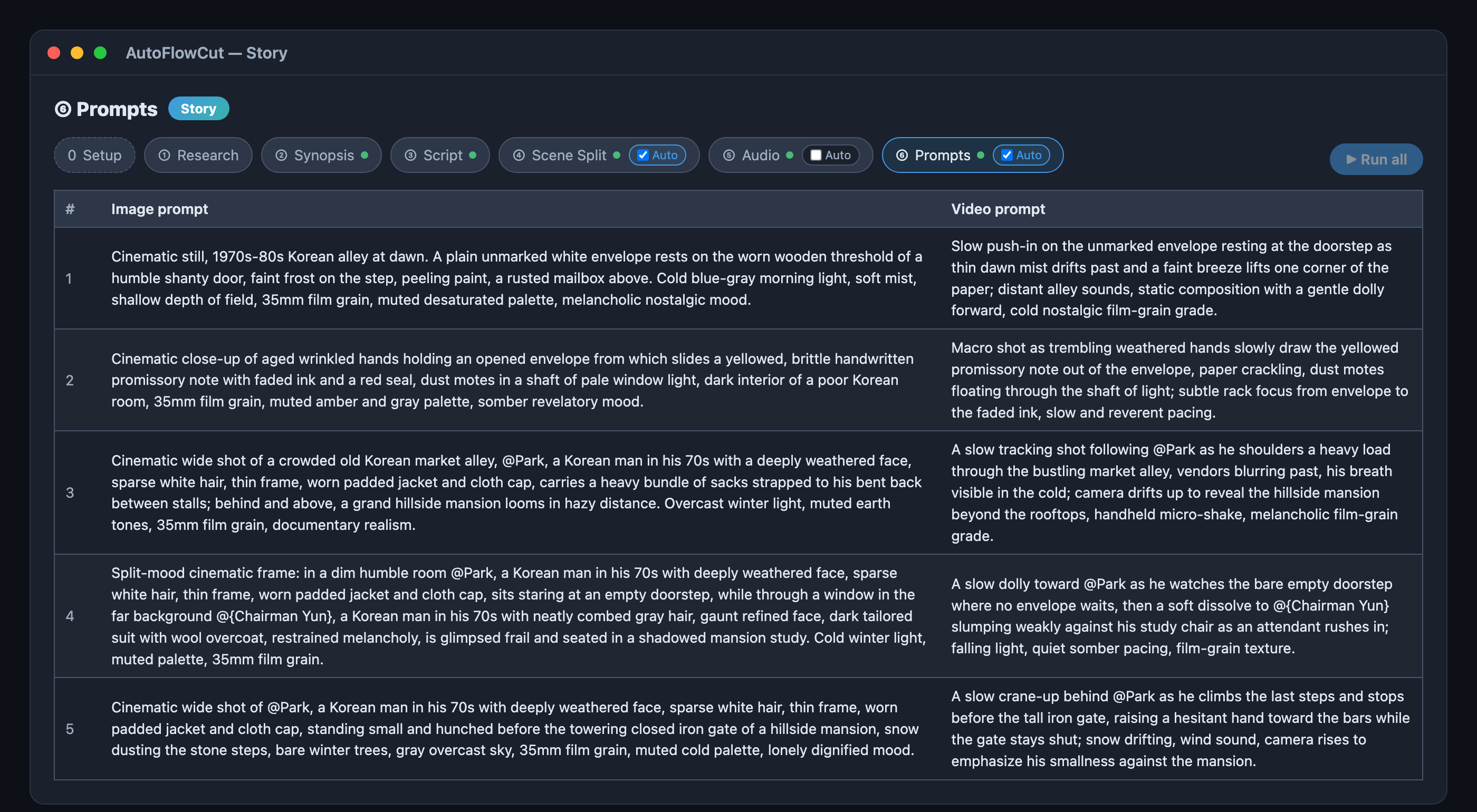
11 Szenen ergaben 11 Bild- und 11 Video-Prompts — 22 insgesamt. Der von Szene 1, wörtlich:
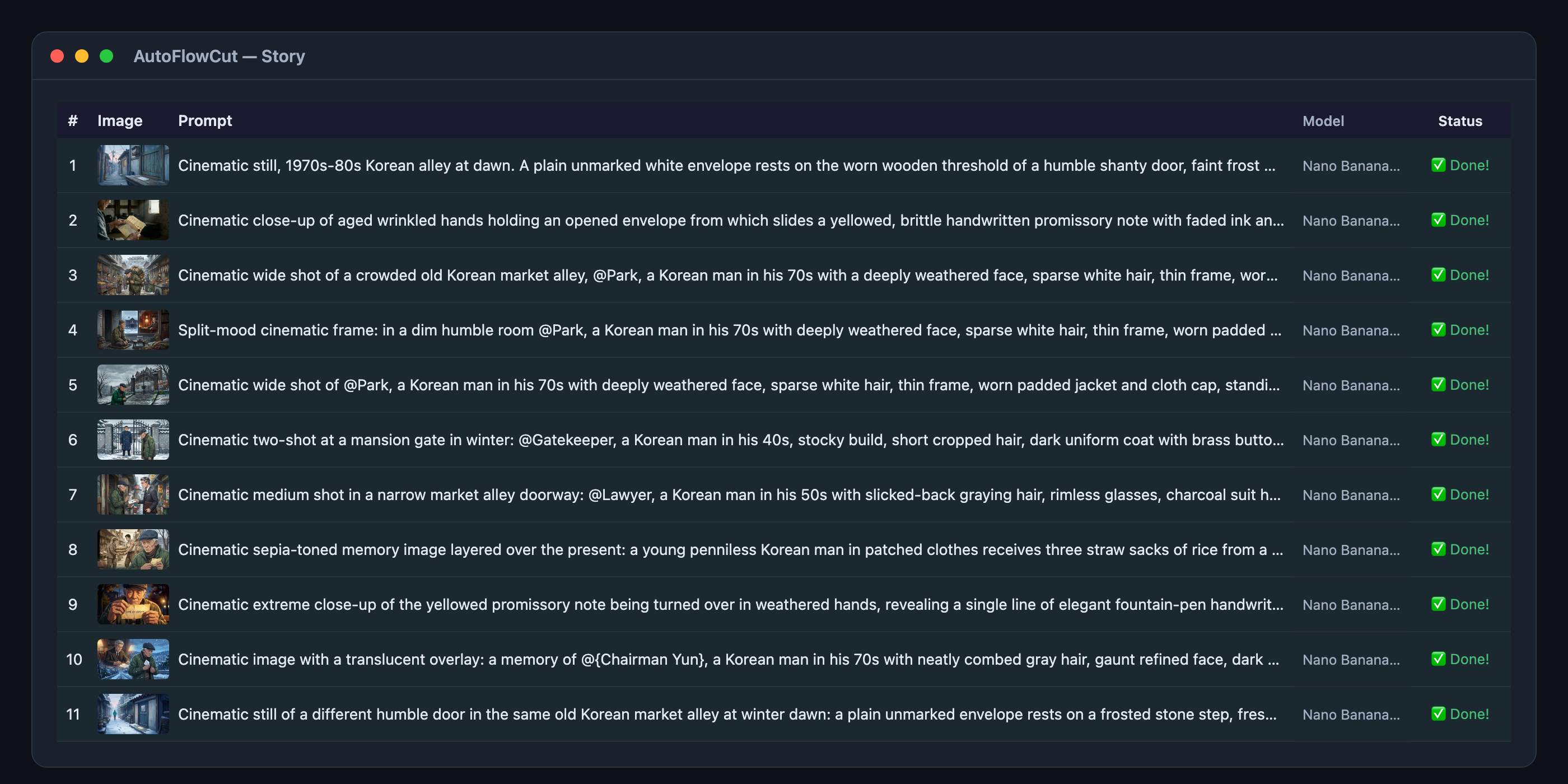
Bild — Cinematic still, 1970s-80s Korean alley at dawn. A plain unmarked white envelope rests on the worn wooden threshold of a humble shanty door, faint frost on the step, peeling paint, a rusted mailbox above. Cold blue-gray morning light, soft mist, shallow depth of field, 35mm film grain, muted desaturated palette, melancholic nostalgic mood.
Video — Slow push-in on the unmarked envelope resting at the doorstep as thin dawn mist drifts past and a faint breeze lifts one corner of the paper; distant alley sounds, static composition with a gentle dolly forward, cold nostalgic film-grain grade.
In Szenen mit Figuren wurden Mentions wie @Park und @{Chairman Yun} automatisch eingesetzt. Namen mit Leerzeichen stehen in geschweiften Klammern. Die vier Figuren werden mit der Bestätigung der Besetzung als Referenzkarten registriert. Sobald das Bild einer Karte existiert, wird es jeder Szene angehängt, die diese Figur erwähnt — genau das hält dasselbe Gesicht über alle 11 Szenen.
Von „Audio fertig" bis „Prompts fertig" vergingen 53 Sekunden. Vom Skript bis zu den Prompts dauerte das Ganze 15 Minuten 53 Sekunden.
Der Ref-Tab — die vier Figuren bekommen ein Gesicht
Mit den Prompts in der Hand kommen als Nächstes Bilder. Aber noch keine Szenenbilder — zuerst die Gesichter festzurren, sonst sieht dieselbe Figur in jeder Szene anders aus.
Die vier in der Synopsis bestätigten Figuren liegen im Ref-Tab bereits als Referenzkarten. Der Prompt jeder Karte setzt sich aus den Feldern Ethnie, Alter, Geschlecht und Aussehen dieser Figur zusammen — die Besetzungstabelle von vorhin ist buchstäblich der Bauplan für das Bild. Alle generieren öffnet einen Batch-Dialog; bestätigen Sie ihn, und alle vier entstehen gemeinsam. Sind alle vier fertig, verschwindet die Schaltfläche — genau dieser Zustand ist unten zu sehen.
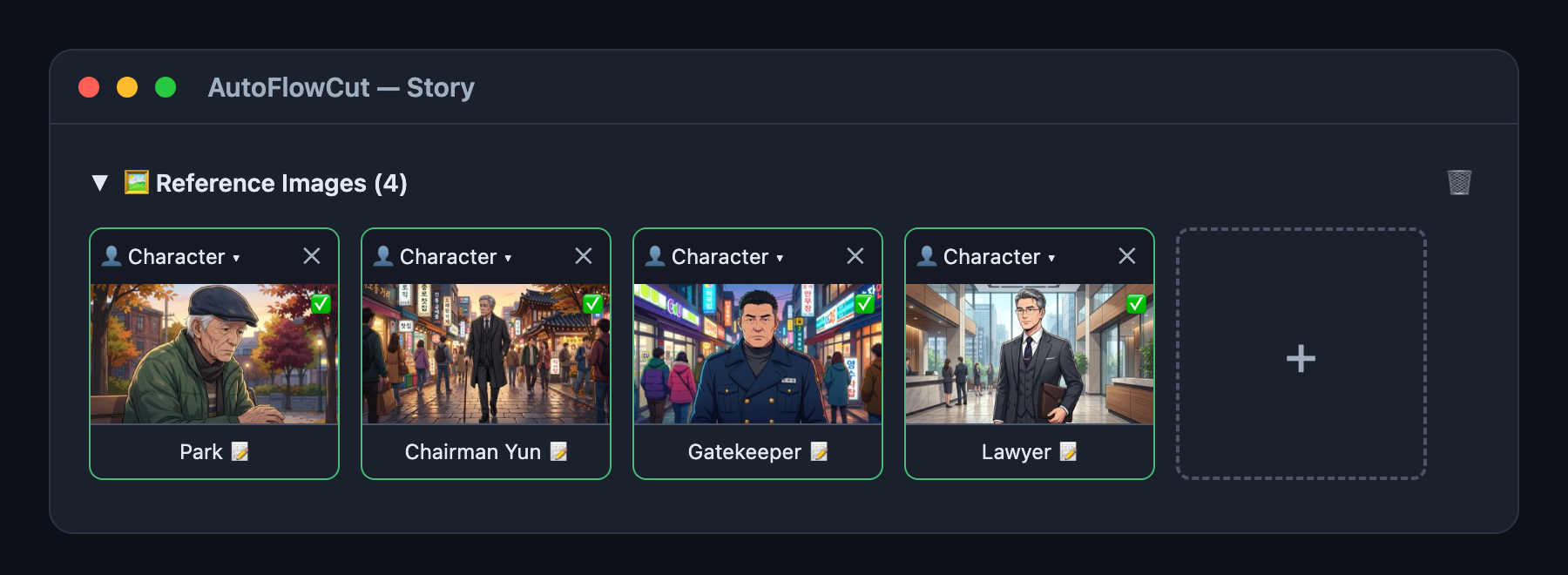
Ein grüner Rahmen und ein ✅-Badge heißen: Diese Figur ist bereit für die Szenengenerierung. Eine gefällt nicht? Nur diese Karte neu generieren — es existieren noch keine Szenen, also gibt es nichts rückgängig zu machen.
Szenenbilder — aus 11 Szenen werden Bilder
Steht die Besetzung, generieren Sie die Szenen im Stapel. Achten Sie auf die Spalte Match Tags: Jede Zeile trägt die Figuren, die in dieser Szene vorkommen — Park, Chairman Yun, Park — und der Rahmen wird grün, sobald ein Tag zu einer Referenz passt. Genau dieser Treffer hängt das Referenzbild der Figur an die Generierung an.
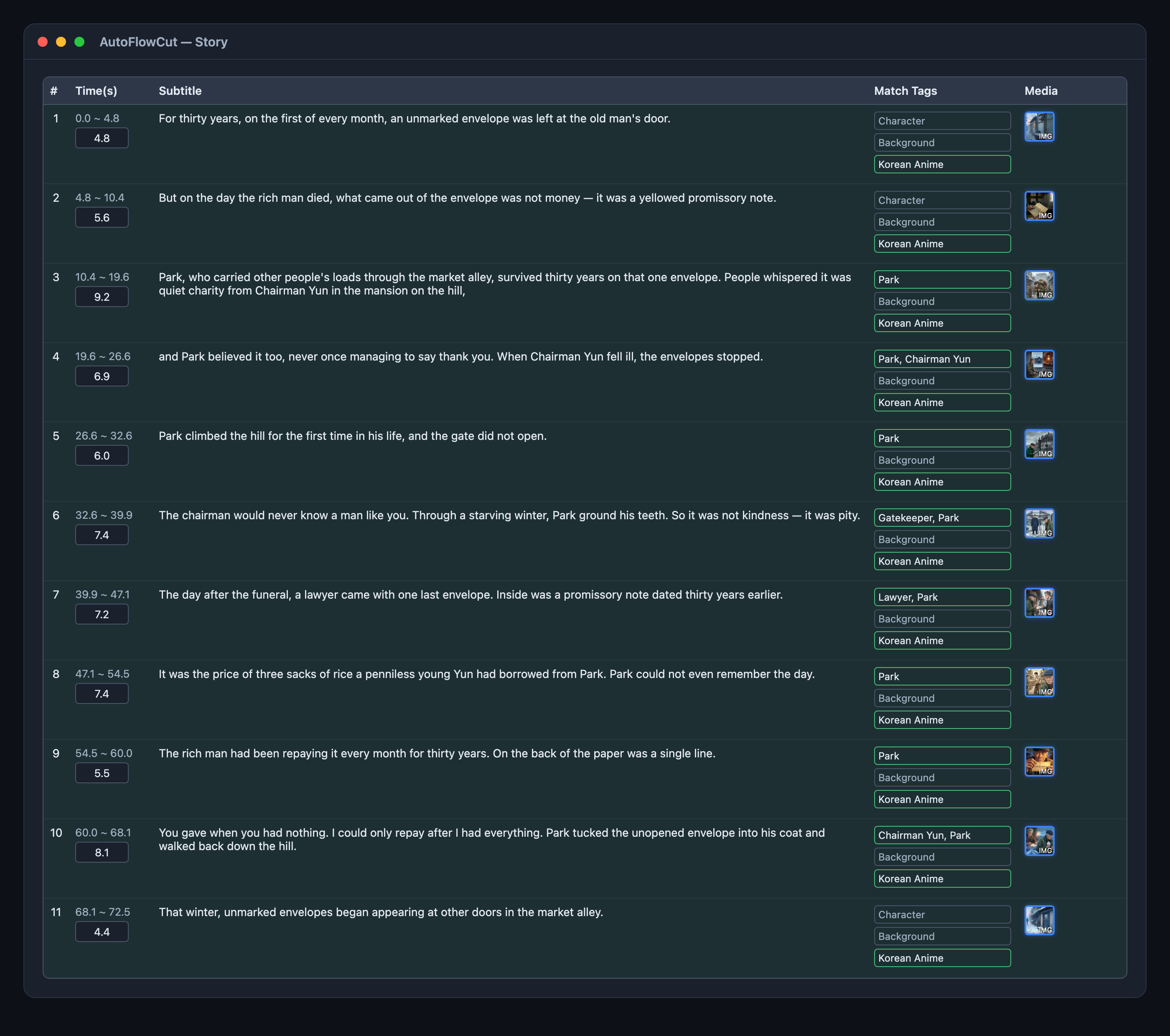
Die Szenen 1, 2 und die Schlussszene 11 haben leere Tags: Sie kreisen um Objekte — den Umschlag, den Schuldschein — es gibt also keine benannte Figur, an die eine Referenz zu hängen wäre (in Szene 2 sind Hände zu sehen, aber nicht als bestimmte Figur). Ab Szene 3 treten Figuren als Besetzung auf, und die Tags füllen sich.
Ergebnisse prüfen — als Tabelle oder als Karten
Das untere Panel zeigt dieselben Generierungen auf zwei Arten: im Tab ☰ Results und im Tab ⊞ Grid.
Die Ergebnistabelle listet pro Szene auf, mit welchem Prompt, welchem Modell und in welchem Status — je eine Zeile. Das ist die Ansicht, um zu prüfen, was tatsächlich in die Generierung ging; die Mentions @Park und @{Chairman Yun} stehen wörtlich da.
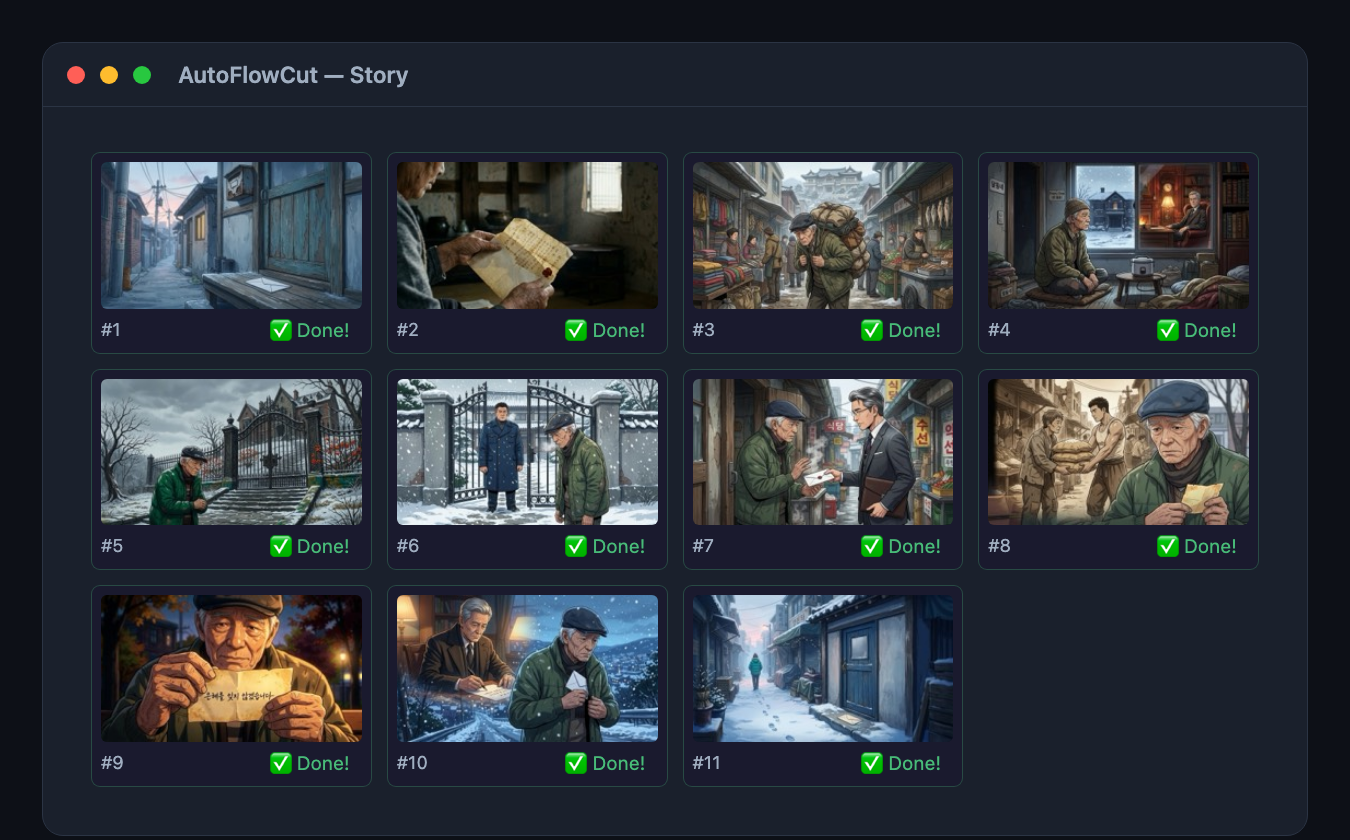
Das Raster zeigt dieselben Ergebnisse als bildzentrierte Karten. Auf einer Karte bleiben nur Nummer und Status — Prompt und Modell fallen weg. Genau deshalb überfliegen Sie damit alle 11 auf einmal und finden die Einstellung, deren Ton aus der Reihe fällt.
Timeline-Vorschau — alles zusammensetzen
Sobald die Bilder existieren, können Sie das Ganze in der Timeline unten abspielen. Hier prüfen Sie vor dem Export, ob Bild, Untertitel und Ton wirklich zusammenpassen.
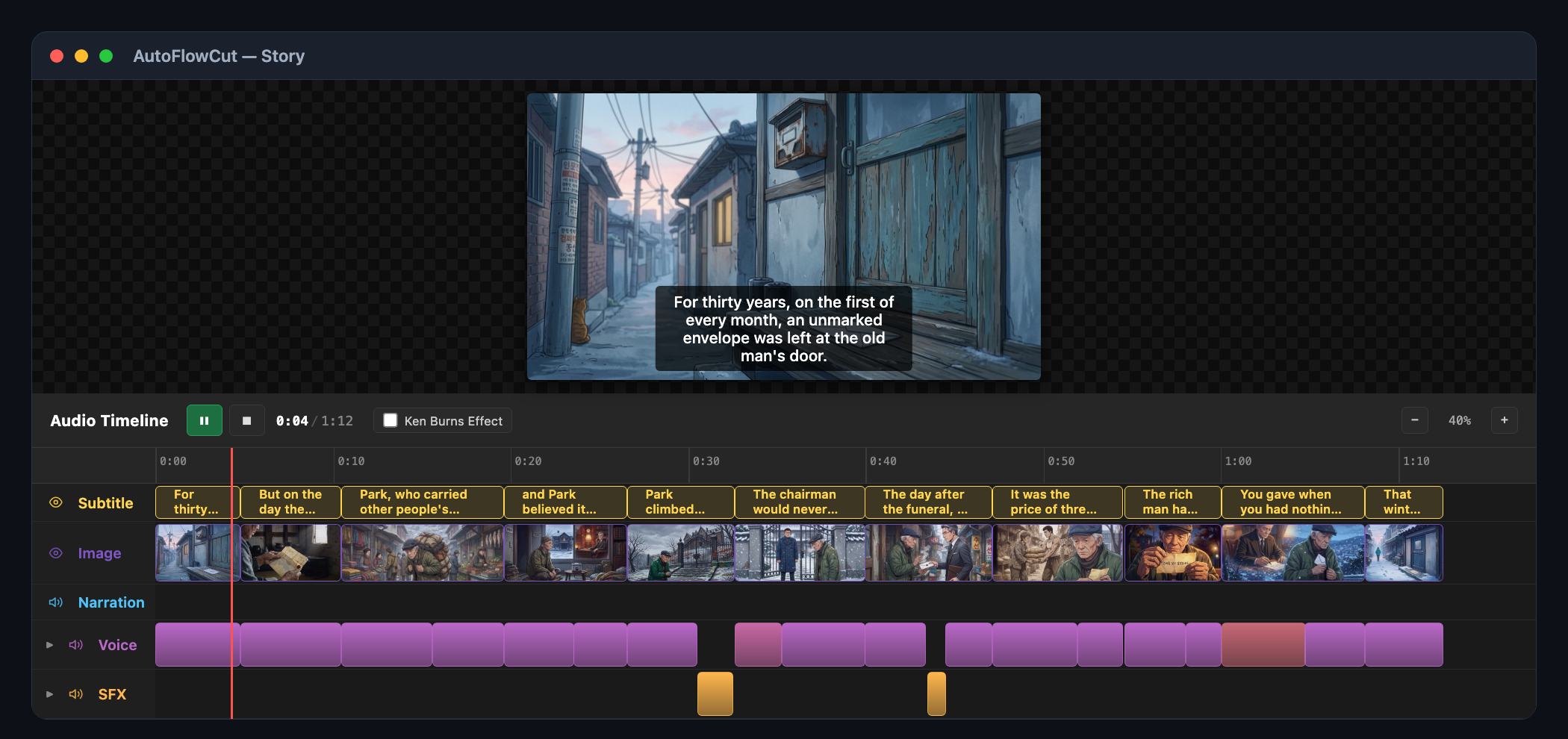
Die fünf Spuren legen die Struktur der Folge offen:
- Untertitel — die Zeilen liegen über denselben Abschnitten wie die Szenen.
- Bild — 11 Szenen, jede so breit wie ihre Dauer. Der Unterschied zwischen der kürzesten (4,4 s) und der längsten Szene (9,2 s) ist gut zu sehen.
- Erzählung — leer. Diese Spur ist für Ton aus einem importierten Video reserviert; nichts, was der Story-Modus synthetisiert hat, landet dort.
- Voice — hier liegen die 18 Segmente, pro Sprecher eingefärbt, sodass Erzähler, Gatekeeper und Chairman Yun auf einen Blick unterscheidbar sind. Die Lücken sind die Stellen der Soundeffekte.
- SFX — nur zwei, aber exakt gesetzt: das zuschlagende Tor bei 30,5 s, das entfaltete Papier bei 43,4 s.
Ab hier entscheiden Sie
So weit trägt sich der Story-Modus selbst. Ganz unbeaufsichtigt läuft er aber nicht — Sie müssen die Besetzung in Schritt 2 bestätigen, bevor die Folgeschritte freigeschaltet werden, und der Auto-Schalter für Audio ist standardmäßig aus (TTS kostet), Sie schalten ihn also ein oder starten den Schritt selbst. Was bleibt, ist Geschmackssache:
- Bei Szenen, die nicht gefallen, den Prompt korrigieren und nur diese neu generieren.
- T2V/I2V-Video nur für Szenen generieren, die Bewegung brauchen.
- Export nach CapCut, Adobe Premiere oder Vrew mit einem Klick — Audiospuren und SRT liegen bereits passend auf den Szenen, die Timeline öffnet sich also fertig im Editor.
Kurz gesagt
Aus einem Titel entstanden Synopsis → 4 Figuren → Skript → 11 Szenen → 20 Audiosegmente → 22 Prompts → 4 Referenzbilder → 11 Szenenbilder. Die menschliche Arbeit bestand darin, eine Handvoll Einstellungen zu wählen, die Besetzung zu bestätigen und auf Generieren zu drücken.
Um denselben Ablauf auszuprobieren, siehe wie Sie mit einem einzigen Titel starten. Schon ein Skript? Siehe Skript einfügen. Zuerst das Thema mit Daten festzurren? Siehe YouTube-Benchmarking.