
 Desktop App & Chrome Extension
Google Whisk画像をCapCutプロジェクトへ変換
Whisk2CapCut
Google Whiskで生成した画像バッチを、字幕・タイミング・モーション付きの編集可能なCapCutタイムラインへワンクリック変換します。
📝 TXT/CSV/SRTのプロンプト入力 → 100枚以上の画像生成 → そのまま編集できるCapCutプロジェクトを書き出し
Whisk2CapCutプラグインプレビュー
実際のプラグイン画面をご覧ください
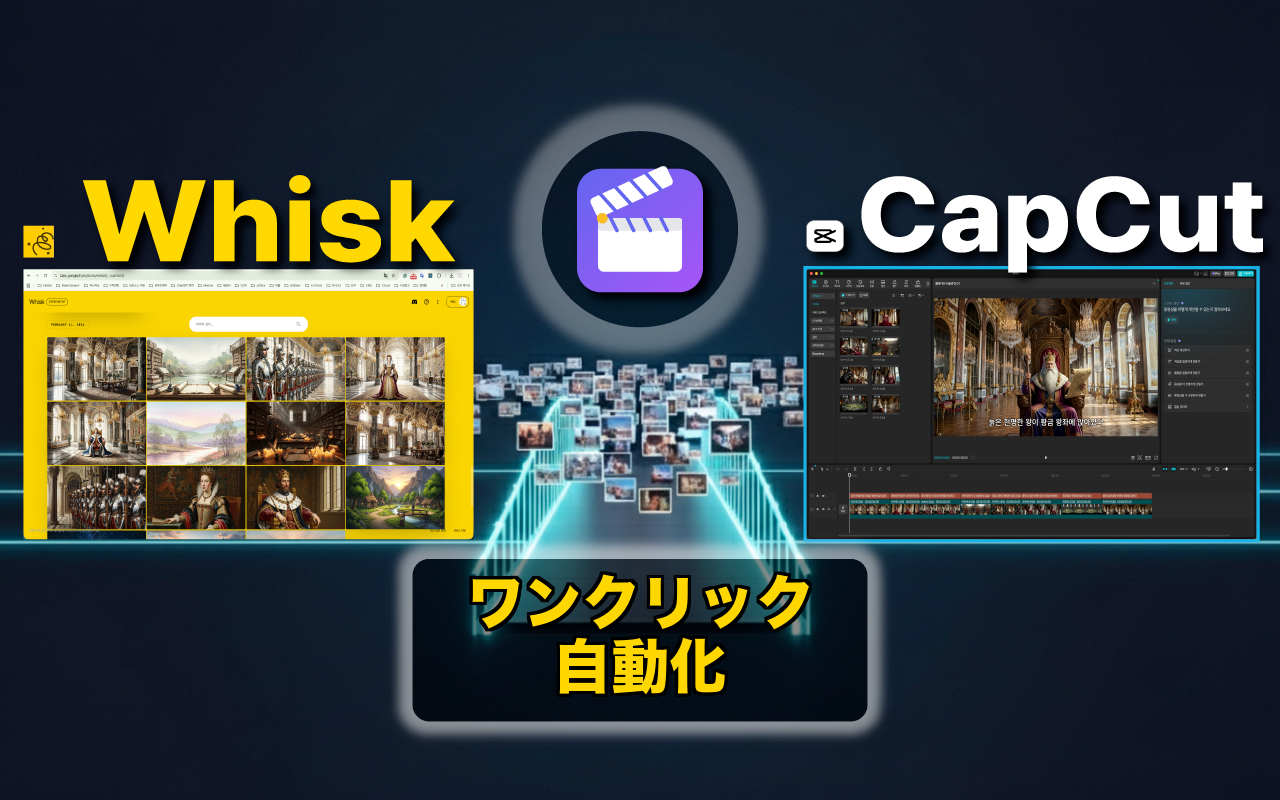
Whisk → CapCut ワンクリック自動化
1分で理解する
実際の使用プロセスを動画でご確認ください
デモ動画準備中...
ここにYouTube動画IDを追加
バージョンを選択
最高の体験にはデスクトップアプリがおすすめです
| 機能 | 💻 デスクトップアプリおすすめ | 🧩 Chromeプラグイン |
|---|---|---|
| AI画像生成 | ✓ | ✓ |
| CapCutプロジェクトエクスポート | ✓ | ✓ |
| Ken Burns効果 | ✓ | ✓ |
| SRT字幕対応 | ✓ | ✓ |
| CapCutフォルダに直接保存 | ✓ | — |
| CapCut自動起動 | ✓ | — |
| ブラウザ不要 | ✓ | — |
💻 デスクトップアプリおすすめ
🧩 Chromeプラグイン
🌐 Chrome拡張機能をインストールWhisk2CapCutとは?
Whisk2CapCutは、Google Whisk AI画像生成とCapCut動画編集を一つのシームレスなAI動画自動化ワークフローに統合するデスクトップアプリです(Chrome拡張機能としても利用可能)。他のWhiskツールはバッチ画像ダウンロードまでですが、Whisk2CapCutは画像、字幕、アニメーションがすべて配置された完全なCapCut動画プロジェクトを生成します。
Google Labs Whiskとは?
Google Labs WhiskはGoogleが開発した最新のAI画像生成ツールです。テキストプロンプトとリファレンス画像を組み合わせて、一貫したスタイルの静止画像を生成します。Whisk2CapCutを使用すると、これらの静止画像にKen Burns効果を適用して動くショートフォーム動画に変換できます。
リファレンスベース生成
キャラクター、背景、スタイル画像をリファレンスとして使用して一貫した結果を生成
高速生成
高品質なAI画像を数秒で生成
無料トライアル
無料ユーザーは月100 AIクレジット付与(1日の生成制限あり)
圧倒的な時間節約
数時間の手作業を数分の自動化に変換
Google Labs Whiskで100枚以上のAI画像を生成し、Ken Burns効果(ズームイン/アウト)が適用されたCapCutプロジェクトに即座に変換。手作業で4時間以上かかる作業を1分未満で処理。
AI動画制作の全体ワークフロー
Whisk2CapCutがAI動画制作パイプラインのどこに位置するかをご確認ください
台本を書く
ナレーションやストーリーの台本を作成します。
音声+字幕を生成
TTSサービスで音声ファイルとSRT字幕ファイルを生成します。
SRTからシーン分割
各字幕がシーンになります。SRTファイルが音声タイミング、字幕、画像生成をつなぐ核心です。
シーン別画像プロンプト作成
台本に基づいて各シーンのビジュアルを記述します。
Whisk2CapCut画像生成+エクスポート
プロンプト、字幕、タイミングは前のステップですべて準備済み。Whisk2CapCutがAI画像を一括生成し、すべてを組み合わせて完成されたCapCutプロジェクトに — ワンクリックで。
ここでWhisk2CapCutが活躍します!
CapCutで最終編集
音声を追加し、タイミングを調整して公開します。
SRT = Key Connector
SRTファイルが核心的なコネクター — TTS音声タイミング → シーン分割 → 画像生成 → CapCutタイムラインまで一つにつなぎます。
主な機能
大量AI画像生成
リファレンス画像で一貫したスタイルを維持しながら、約10分で100枚以上の画像を生成。エラー自動リトライとトークン更新でバッチ生成の安定性を確保。
ワンクリックCapCutプロジェクトエクスポート
タイムライン、メディア、字幕、Ken Burnsアニメーション付きの完全なCapCut動画プロジェクトを生成。他のWhisk自動化ツールにはない機能です。
Ken Burns効果
静止画像に動きを与える自動ズーム/パンアニメーション。
自動字幕
プロンプトから字幕を自動生成、またはCSV/SRTファイルからインポート。
リファレンスシステム
キャラクター、背景、スタイルリファレンスで一貫した結果を得る。
多様な入力形式
テキストプロンプト、CSVファイル、SRT字幕ファイルをサポート。
自動保存&一括ダウンロード
生成されたすべての画像がローカルストレージに自動保存。Whisk画像を1枚ずつダウンロードする必要はもうありません。
キャラクター一貫性の自動タグマッチング
リファレンス画像にタグを付けると各シーンに自動マッチング — 200以上のシーンでも同じキャラクター、背景、スタイルを維持。AIストーリーチャンネルに不可欠な機能です。
こんな方におすすめ
顔出しなしYouTubeクリエイター
ナレーションやスライドショーチャンネル向けのAI画像から動画へのパイプライン全体を自動化。
AIストーリー&おやすみ絵本チャンネル
200以上のシーンでキャラクターの一貫性を維持し、ワンクリックで完全なCapCutプロジェクトをエクスポート。
ショート、リール&TikTokクリエイター
AI生成シーンを素早くショートフォーム動画プロジェクトに変換。
教育コンテンツ制作者
スクリプトや字幕をAI画像付きのイラスト動画レッスンに変換。
AI動画クリエイター
50枚でも画像配置は面倒です。一括生成してタイムライン付きCapCutプロジェクトにまとめてエクスポート。
なぜWhisk2CapCut?
他のWhisk拡張機能は画像生成とダウンロードの自動化だけです。Whisk2CapCutだけが:
完全なCapCut動画プロジェクトをエクスポート(画像だけではなく)
CapCutタイムラインに画像を自動配置
SRTファイルから字幕トラックを追加
Ken Burnsズーム/パンアニメーションを適用
リファレンスタグマッチングでキャラクターの一貫性を維持
画像を1枚ずつドラッグするのはもう終わり。すぐに編集可能な動画プロジェクトから始めましょう。
使い方
See how simple it is with just 3 steps
Whisk2CapCutシーンの説明を1行ずつ入力
入力ガイド
プロンプトとシーンデータの準備方法
📝テキストプロンプト
1行に1つのシーン説明を入力。シンプルなプロジェクトに最適。
A king sitting on throne in ancient palace
The queen enters the throne room
They discuss important matters together
The king makes a difficult decision
📊シーンCSV
字幕、キャラクタータグ、タイミングを含む構造化シーンデータ用。各行が1つのシーンを表す。
promptAI画像生成用のシーン説明
subtitle表示する字幕テキスト(全言語対応)
charactersリファレンスマッチング用のキャラクター名
scene_tagリファレンスマッチング用の背景/場所タグ
style_tagリファレンスマッチング用のアートスタイルタグ
durationシーン継続時間(秒)
prompt,subtitle,characters,scene_tag,style_tag,duration
"A wise old king sits on golden throne","賢明な老王が黄金の玉座に座っている",王,宮殿,cinematic,4
"Beautiful queen enters through doors","美しい王妃が豪華な扉から入ってくる",王妃,宮殿,cinematic,3
"King and queen discuss matters","王と王妃が重要な問題を話し合う",王;王妃,宮殿,cinematic,4
🖼️リファレンスCSV
キャラクター、背景、スタイルリファレンスを定義。拡張機能がシーンタグと自動マッチング。
typeリファレンスタイプ:character、background、style
nameマッチング用の名前(例:「王」、「宮殿」)
image_pathリファレンス画像ファイルパス
prompt / descriptionリファレンスを説明するテキストプロンプト(任意)
type,name,image_path,description
character,王,images/king.png,"Wise old king with white beard"
character,王妃,images/queen.png,"Beautiful queen in red dress"
background,宮殿,images/palace.png,"Grand palace interior"
style,cinematic,images/cinematic.png,"Dramatic lighting"
💬SRT字幕インポート
標準SRT字幕ファイルをインポート。各字幕ブロックが自動計算された再生時間で1つのシーンになる。
1
00:00:00,000 --> 00:00:04,000
賢明な老王が黄金の玉座に座っている

2
00:00:04,000 --> 00:00:07,000
美しい王妃が豪華な扉から入ってくる

3
00:00:07,000 --> 00:00:11,000
王と王妃が重要な問題を話し合う

4
00:00:11,000 --> 00:00:14,000
若い王子が中庭で剣術の稽古をする
🧠AIツールの使い方
Claude、ChatGPT、Geminiのステップバイステップガイド
プロジェクト作成
Claude/ChatGPT/Geminiで新しいプロジェクトまたは会話を作成。
メタプロンプトを貼り付け
上記の適切なメタプロンプトをコピーしてシステム指示または最初のメッセージとして貼り付け。
ストーリー入力
ストーリー、台本を貼り付けるか、動画コンセプトを詳しく説明。
結果ダウンロード
生成されたCSV/SRTコンテンツをコピーしてファイルとして保存、またはAIにダウンロード可能なファイルとして提供を依頼。
Usage by AI Tool
Claude(推奨)
メタプロンプトをプロジェクト指示として新しいプロジェクト作成。複雑なストーリーに最適。
ChatGPT
Custom GPTを使用するか、会話開始時にプロンプトを貼り付け。
Gemini
新しいチャット開始後、メタプロンプトを最初に貼り付け、その後ストーリーを入力。
CapCutエクスポートガイド
エクスポートオプションの設定とCapCutへのインポート
⚙️エクスポートオプション
パスプリセット選択(CapCut / CapCut Pro / Documents)またはカスタムパスを入力
メディアをフレームに合わせて自動スケール(アスペクト比維持)
画像にズーム/パンアニメーションを適用
字幕トラックを含めるかどうか(字幕データがある場合のみ表示)
🎬Ken Burns効果
画像クリップに自動でズームとパンアニメーションを適用し、静止画像にダイナミックな動きを与える。動画クリップには適用されない。

Ken Burns effect adds natural camera movement to static images, bringing your video to life. Automatically applied when exporting to CapCut.
10種類の事前定義パターンを循環して適用
毎サイクルランダムなズーム/パン値を生成
📥CapCutへインポート
📁CapCut Project Folder Path
~/Movies/CapCut/User Data/Projects/com.lveditor.draft/C:\Users\[Username]\AppData\Local\CapCut\User Data\Projects\com.lveditor.draft\C:\Users\[Username]\AppData\Local\CapCutPro\User Data\Projects\com.lveditor.draft\C:\Users\[Username]\Documents\CapCut\Projects\💡 Select a preset (CapCut / CapCut Pro / Documents) in the extension to auto-generate the path.
エクスポートされたZIPファイルをダウンロード
ZIPファイルを解凍
解凍したフォルダをCapCutプロジェクトフォルダにコピー
CapCutを再起動してプロジェクトを確認
🎥Preview in CapCut
This is how your exported project looks in CapCut. Images, subtitles, and animations are all placed on the timeline.
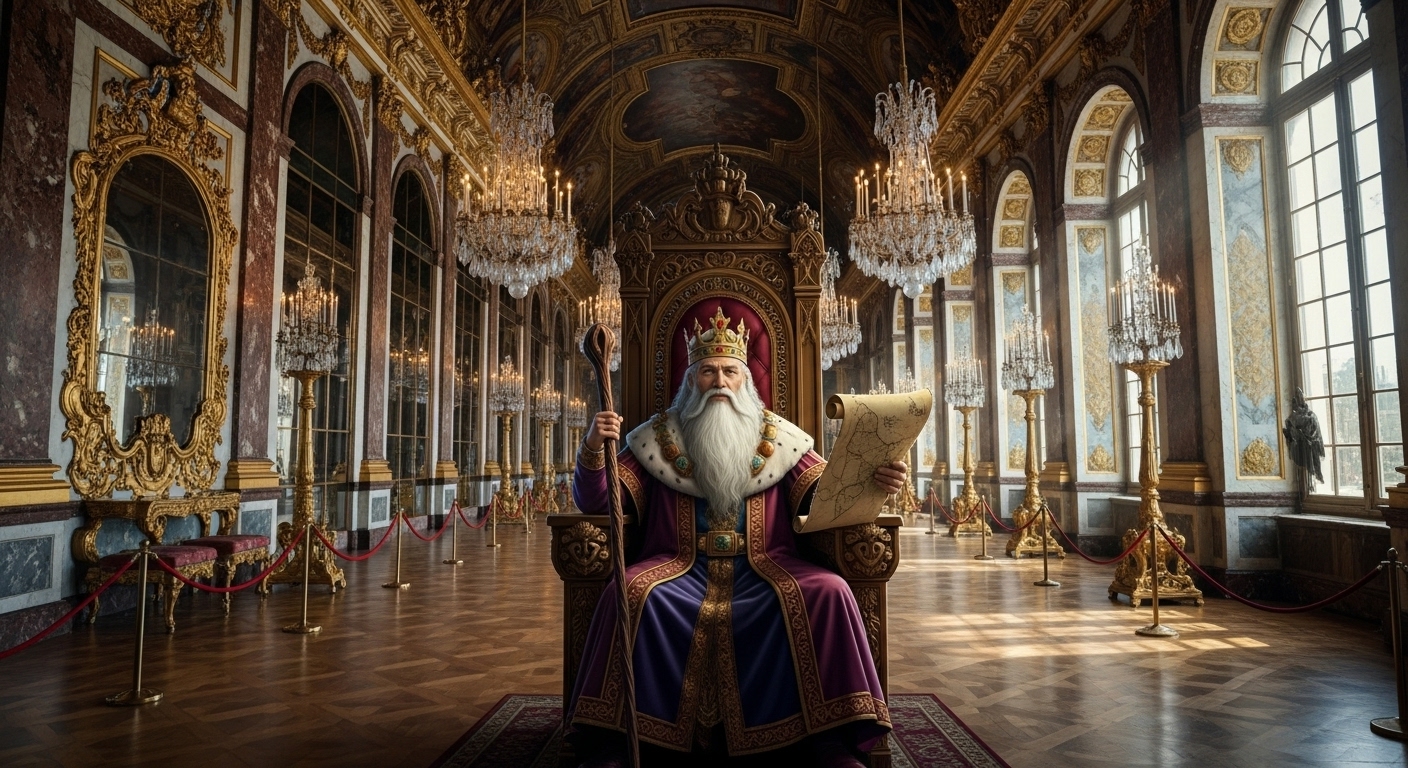



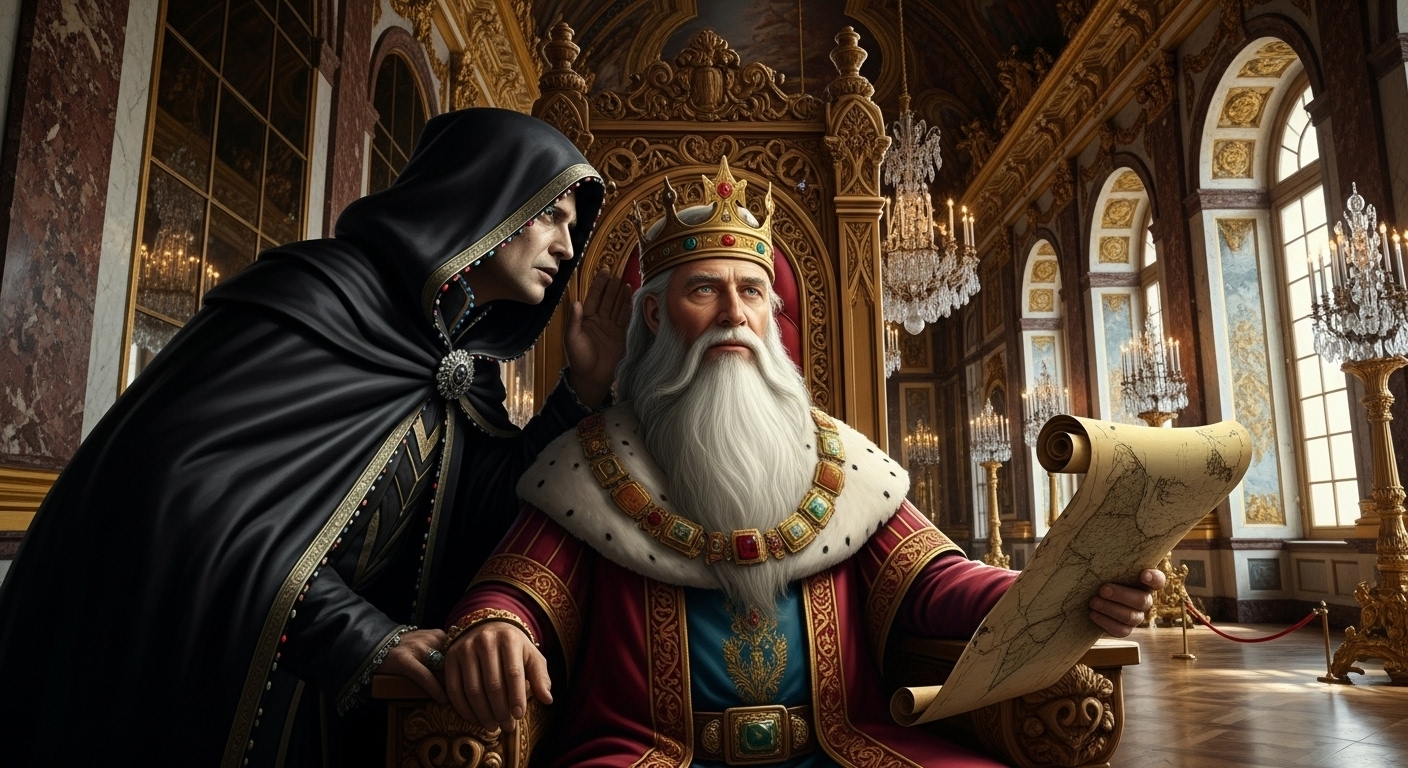

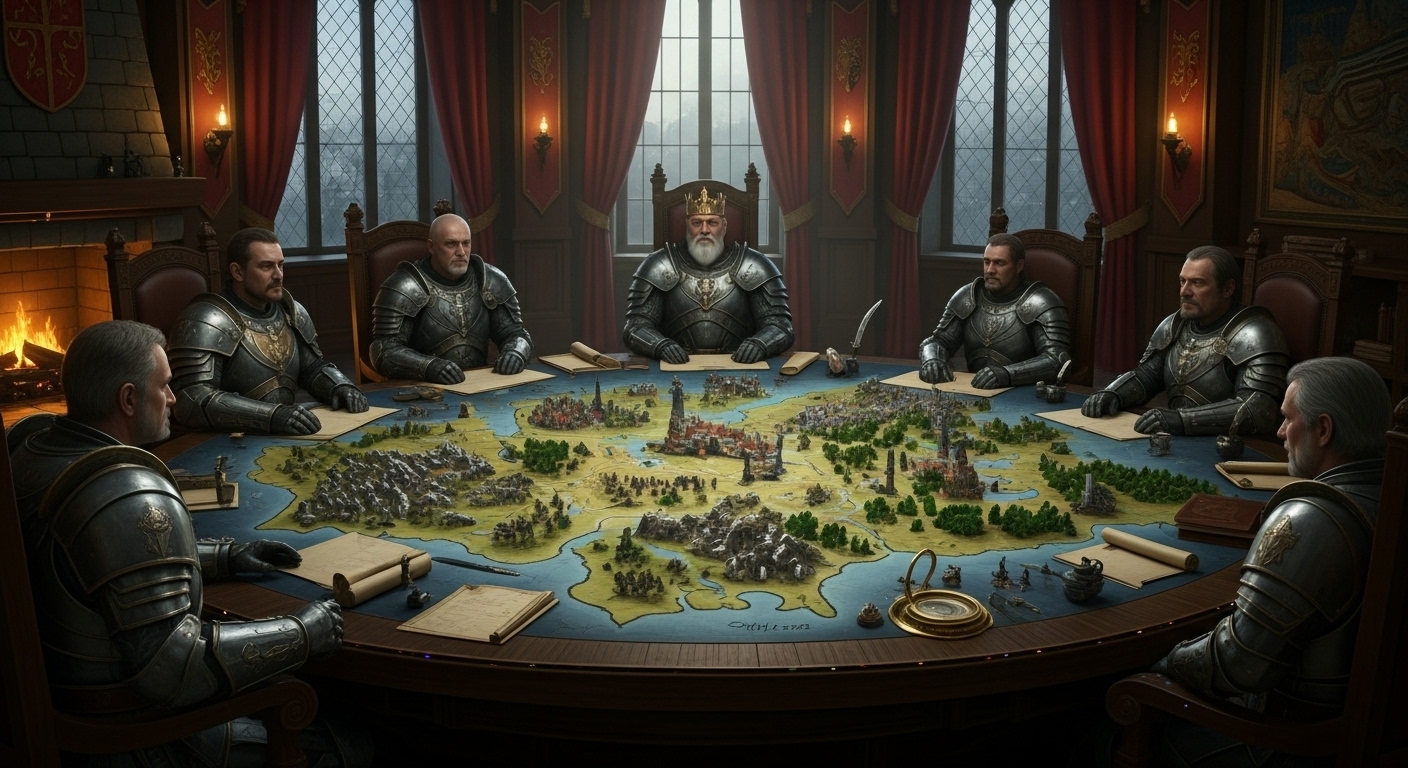

Whisk2CapCutでエクスポートしたプロジェクトはCapCutで直接編集できます。画像、字幕、Ken Burns効果がすべて含まれています。
📂出力構造
project_folder/
├── draft_info.json        # CapCut project data
├── draft_meta_info.json   # Project metadata
├── media/                 # Image/Video/SFX files
│   ├── scene_001.png
│   ├── scene_002.png
│   └── ...
└── README.txt             # Import guide
デスクトップアプリもあります
Windows & macOS対応 — ブラウザ不要
v1.0.6 · 無料トライアル: 5回エクスポート / 7日間
料金プラン
無料で始めて、必要に応じてアップグレード
購入とサブスクリプションはアプリ内で行われます — デスクトップアプリとChrome拡張機能の両方で対応。
機能比較
| 機能 | 無料 $0 | Pro (月額) $4.99/月 | Pro (年額) $39.99/年 33%オフ |
|---|---|---|---|
| Whisk一括画像生成と自動保存 | 無制限 | 無制限 | 無制限 |
| CapCutエクスポート | 5回/7日 | 無制限 | 無制限 |
| Ken Burnsエフェクト | |||
| 字幕自動挿入 | |||
| 優先サポート | |||
| 価格 | $0 永久無料 | $4.99 /月 | $39.99 /年 月額$3.33 (33%オフ) |
プライバシーと安全性
データは常にお使いのデバイスに保持されます。
サーバー処理なし
すべての画像生成はGoogle Labs Whiskで完全に処理されます。画像を処理、保存、送信することはありません。
ローカル専用動作
Whisk2CapCutはデスクトップアプリでもブラウザ拡張でも、100%ローカルデバイスで動作します。創作物がデバイスを離れることはありません。
Googleコンテンツ安全
Google Labs WhiskはNSFWおよび不適切なコンテンツをソースレベルでブロックする組み込みの安全フィルターを適用します。
コンテンツ制御不可
Google Labs Whiskの出力を監視または制御する技術的能力はありません。すべてのコンテンツに関するお問い合わせはGoogleに直接ご連絡ください。
安心してご利用ください
画像のローカル処理
生成された画像はお使いのデバイスでローカル処理されます。画像ファイルはサーバーにアップロードされません。
独立開発ツール
Whisk2CapCutはGoogleやCapCutと提携・パートナーシップのない独立開発ツールです。
安全な決済
すべての決済はLemon Squeezyを通じて安全に処理されます。カード情報は保存されません。
よくある質問
ご質問はありますか?