
 Desktop App & Chrome Extension
Google Whisk 이미지를 CapCut 프로젝트로 변환
Whisk2CapCut
Google Whisk에서 생성한 이미지 묶음을 자막, 타이밍, 모션이 포함된 편집 가능한 CapCut 타임라인으로 원클릭 변환하세요.
📝 TXT/CSV/SRT 프롬프트 입력 → 이미지 100장+ 생성 → 바로 편집 가능한 CapCut 프로젝트 내보내기
Whisk2CapCut플러그인 미리보기
실제 플러그인 화면을 확인해보세요
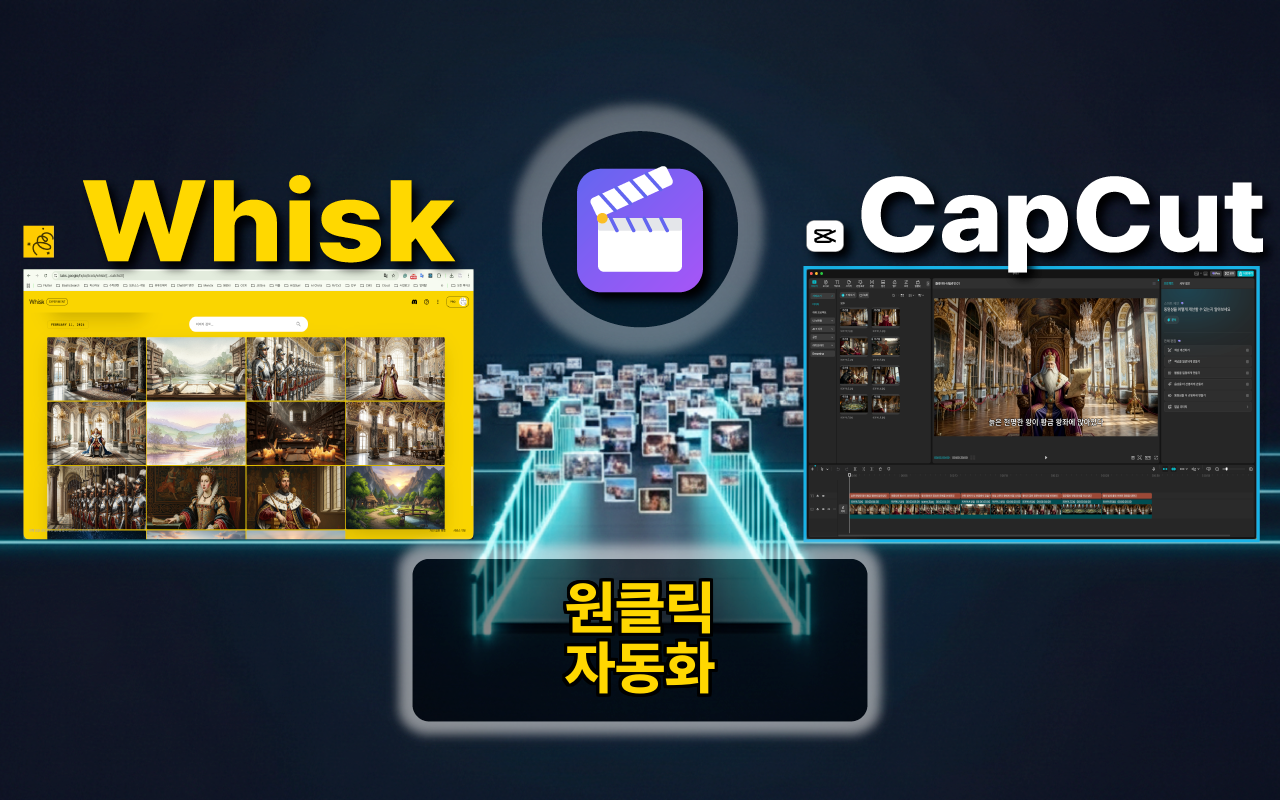
Whisk → CapCut 원클릭 자동화
1분 만에 이해하기
실제 사용 과정을 영상으로 확인하세요
데모 영상 준비 중...
YouTube 영상 ID를 여기에 추가하세요
버전을 선택하세요
최고의 경험을 위해 데스크톱 앱을 권장합니다
| 기능 | 💻 데스크톱 앱추천 | 🧩 Chrome 플러그인 |
|---|---|---|
| AI 이미지 생성 | ✓ | ✓ |
| CapCut 프로젝트 내보내기 | ✓ | ✓ |
| 켄 번즈 효과 | ✓ | ✓ |
| SRT 자막 지원 | ✓ | ✓ |
| CapCut 폴더에 직접 저장 | ✓ | — |
| CapCut 자동 실행 | ✓ | — |
| 브라우저 불필요 | ✓ | — |
🧩 Chrome 플러그인
🌐 Chrome 확장 프로그램 설치Whisk2CapCut이란?
Whisk2CapCut은 Google Whisk AI 이미지 생성과 CapCut 영상 편집을 하나의 워크플로우로 연결하는 데스크톱 앱입니다(Chrome 확장 프로그램으로도 제공). 다른 Whisk 도구들은 이미지 일괄 다운로드까지만 지원하지만, Whisk2CapCut은 이미지, 자막, 애니메이션이 모두 배치된 완성된 CapCut 영상 프로젝트를 바로 만들어줍니다.
Google Labs Whisk란?
Google Labs Whisk는 Google이 개발한 최신 AI 이미지 생성 도구입니다. 텍스트 프롬프트와 레퍼런스 이미지를 조합하여 일관된 스타일의 정적 이미지를 생성합니다. Whisk2CapCut을 사용하면 이 정적 이미지에 Ken Burns 효과를 적용해 움직이는 숏폼 영상으로 변환할 수 있습니다.
레퍼런스 기반 생성
캐릭터, 배경, 스타일 이미지를 레퍼런스로 사용하여 일관된 결과물 생성
빠른 생성 속도
고품질 AI 이미지를 몇 초 만에 생성
무료 체험
무료 사용자는 월 100 AI 크레딧 제공 (일일 생성 제한 있음)
엄청난 시간 절약
수시간의 수작업을 몇 분의 자동화로 변환하세요
Google Labs Whisk로 100장 이상의 AI 이미지를 생성하고, Ken Burns 효과(줌 인/아웃)가 적용된 CapCut 프로젝트로 즉시 변환합니다. 수작업으로 4시간 이상 걸리던 작업을 이제 1분 미만에 처리하세요.
AI 영상 제작 전체 워크플로우
Whisk2CapCut이 전체 AI 영상 제작 파이프라인에서 어디에 위치하는지 확인하세요
대본 작성
나레이션 또는 스토리 대본을 작성합니다.
음성 + 자막 생성
TTS 서비스로 음성 파일과 SRT 자막 파일을 생성합니다.
SRT 기반 씬 분할
각 자막 항목이 하나의 씬이 됩니다. SRT 파일이 음성 타이밍, 자막, 이미지 생성을 연결하는 핵심 고리입니다.
씬별 이미지 프롬프트 작성
대본을 기반으로 각 씬의 비주얼을 묘사합니다.
Whisk2CapCut이미지 생성 + CapCut 내보내기
프롬프트, 자막, 타이밍이 앞 단계에서 모두 준비되었습니다. Whisk2CapCut이 AI 이미지를 대량 생성하고 모든 요소를 합쳐 완성된 CapCut 프로젝트로 만들어줍니다 — 원클릭으로.
여기서 Whisk2CapCut이 작동합니다!
CapCut 최종 편집
음성을 얹고 타이밍을 조정한 후 공개합니다.
SRT = Key Connector
SRT 파일이 핵심 연결고리입니다 — TTS 음성 타이밍 → 씬 분할 → 이미지 생성 → CapCut 타임라인까지 하나로 이어줍니다.
주요 기능
대량 AI 이미지 생성
레퍼런스 이미지를 활용해 일관된 스타일로 ~10분 만에 100장 이상의 이미지를 생성합니다. 에러 자동 재시도 및 토큰 갱신으로 대량 생성 안정성 확보.
원클릭 CapCut 프로젝트 내보내기
타임라인, 미디어, 자막, Ken Burns 애니메이션이 포함된 완성된 CapCut 영상 프로젝트를 생성합니다. 다른 Whisk 자동화 도구에는 없는 기능입니다.
Ken Burns 효과
정적인 이미지에 생동감을 주는 자동 줌/팬 애니메이션.
자동 자막
프롬프트에서 자막을 자동 생성하거나 CSV/SRT 파일에서 가져올 수 있습니다.
레퍼런스 시스템
캐릭터, 배경, 스타일 레퍼런스로 일관된 결과물을 얻으세요.
다양한 입력 형식
텍스트 프롬프트, CSV 파일, SRT 자막 파일을 지원합니다.
자동 저장 & 일괄 다운로드
생성된 모든 이미지가 로컬 저장소에 자동 저장됩니다. 더 이상 Whisk 이미지를 하나씩 다운로드할 필요가 없습니다.
캐릭터 일관성 유지 자동 태그 매칭
레퍼런스 이미지에 태그를 지정하면 각 씬에 자동으로 매칭됩니다 — 200개 이상의 씬에서도 동일한 캐릭터, 배경, 스타일을 유지합니다. AI 스토리 채널에 필수적인 기능입니다.
이런 분께 추천합니다
얼굴 없는 YouTube 크리에이터
나레이션 및 슬라이드쇼 채널을 위한 AI 이미지-영상 파이프라인 전체를 자동화.
AI 스토리 & 잠자리 동화 채널
200개 이상의 씬에서 캐릭터 일관성을 유지하고 원클릭으로 완성된 CapCut 프로젝트를 내보내기.
쇼츠, 릴스 & 틱톡 크리에이터
AI 생성 씬을 빠르게 숏폼 영상 프로젝트로 변환.
교육 콘텐츠 제작자
스크립트나 자막을 AI 이미지가 포함된 일러스트 영상 강의로 변환.
AI 영상 크리에이터
50장만 되어도 이미지 배치는 지루해집니다. 대량 생성하고 타임라인이 완성된 CapCut 프로젝트로 한번에 내보내세요.
왜 Whisk2CapCut인가?
다른 Whisk 확장 프로그램은 이미지 생성과 다운로드만 자동화합니다. Whisk2CapCut은 유일하게:
완성된 CapCut 영상 프로젝트를 내보냅니다 (단순 이미지가 아닌)
CapCut 타임라인에 이미지를 자동으로 배치합니다
SRT 파일에서 자막 트랙을 추가합니다
Ken Burns 줌/팬 애니메이션을 적용합니다
레퍼런스 태그 매칭으로 캐릭터 일관성을 유지합니다
이미지를 하나씩 드래그하는 건 그만. 바로 편집 가능한 영상 프로젝트로 시작하세요.
사용 방법
3단계로 끝나는 간단한 워크플로우를 직접 확인해보세요
Whisk2CapCut장면 설명을 한 줄씩 입력하세요
입력 가이드
프롬프트와 씬 데이터 준비 방법
📝텍스트 프롬프트
한 줄에 하나의 씬 설명을 입력합니다. 간단한 프로젝트에 적합합니다.
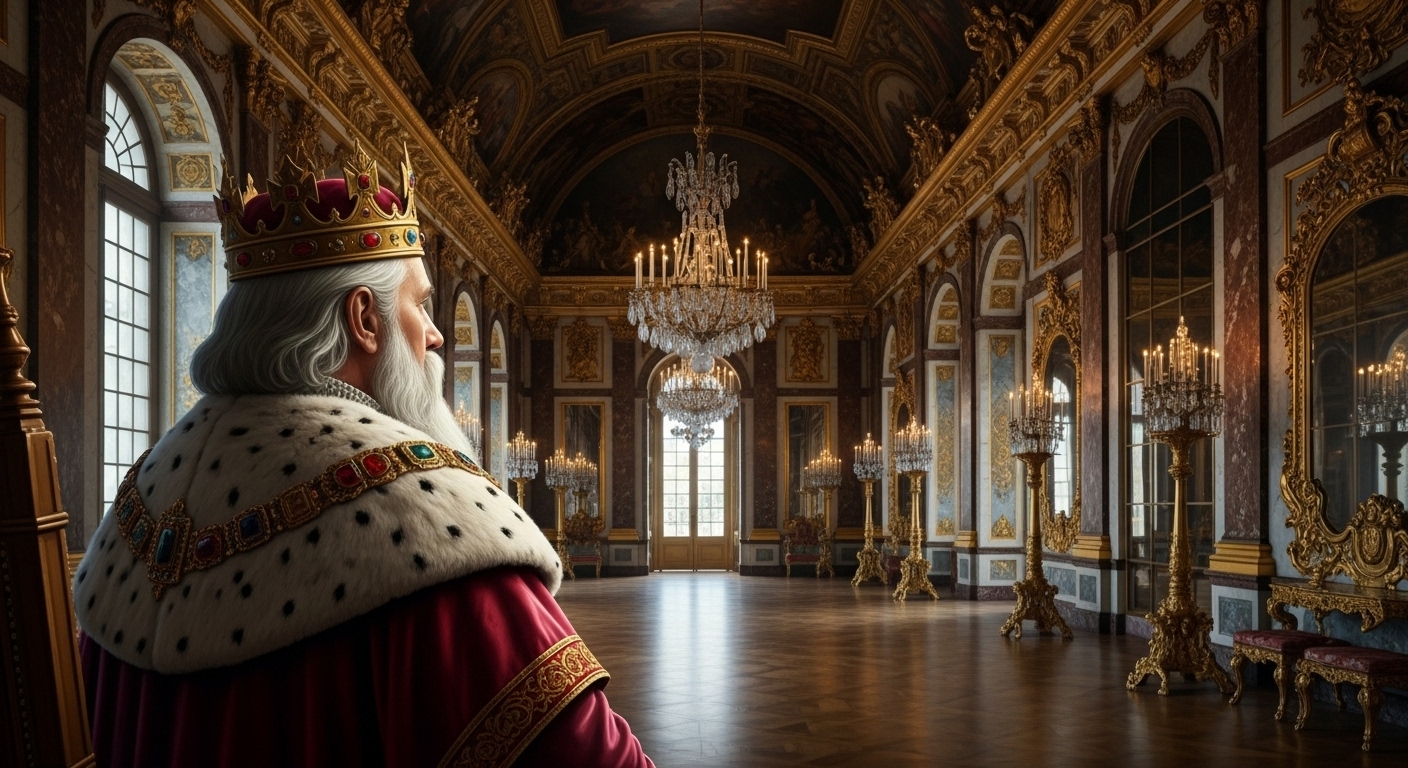
A king sitting on throne in ancient palace
The queen enters the throne room
They discuss important matters together
The king makes a difficult decision
📊씬 CSV
자막, 캐릭터 태그, 타이밍이 포함된 구조화된 씬 데이터용. 각 행이 하나의 씬을 나타냅니다.
promptAI 이미지 생성을 위한 씬 설명
subtitle표시할 자막 텍스트 (모든 언어 지원)
characters레퍼런스 매칭을 위한 캐릭터 이름
scene_tag레퍼런스 매칭을 위한 배경/장소 태그
style_tag레퍼런스 매칭을 위한 아트 스타일 태그
duration씬 지속 시간 (초)
prompt,subtitle,characters,scene_tag,style_tag,duration
"A wise old king sits on golden throne","늙은 현명한 왕이 황금 왕좌에 앉아있다",왕,궁전,cinematic,4
"Beautiful queen enters through doors","아름다운 왕비가 화려한 문으로 들어온다",왕비,궁전,cinematic,3
"King and queen discuss matters","왕과 왕비가 중요한 문제를 논의한다",왕;왕비,궁전,cinematic,4
🖼️레퍼런스 CSV
캐릭터, 배경, 스타일 레퍼런스를 정의합니다. 확장 프로그램이 씬 태그와 자동 매칭합니다.
type레퍼런스 타입: character, background, style
name매칭용 이름 (예: "왕", "궁전")
image_path레퍼런스 이미지 파일 경로
prompt / description레퍼런스를 설명하는 텍스트 프롬프트 (선택)
type,name,image_path,description
character,왕,images/king.png,"Wise old king with white beard"
character,왕비,images/queen.png,"Beautiful queen in red dress"
background,궁전,images/palace.png,"Grand palace interior"
style,cinematic,images/cinematic.png,"Dramatic lighting"
💬SRT 자막 가져오기
표준 SRT 자막 파일을 가져옵니다. 각 자막 블록이 자동 계산된 재생시간으로 하나의 씬이 됩니다.
1
00:00:00,000 --> 00:00:04,000
늙은 현명한 왕이 황금 왕좌에 앉아있다

2
00:00:04,000 --> 00:00:07,000
아름다운 왕비가 화려한 문으로 들어온다

3
00:00:07,000 --> 00:00:11,000
왕과 왕비가 중요한 문제를 논의한다

4
00:00:11,000 --> 00:00:14,000
어린 왕자가 성 안뜰에서 검술 연습을 한다
🧠AI 도구 사용법
Claude, ChatGPT, Gemini 단계별 가이드
프로젝트 생성
Claude/ChatGPT/Gemini에서 새 프로젝트나 대화를 생성합니다.
메타 프롬프트 붙여넣기
위의 적절한 메타 프롬프트를 복사하여 시스템 지침 또는 첫 번째 메시지로 붙여넣습니다.
스토리 입력
스토리, 대본을 붙여넣거나 영상 컨셉을 자세히 설명합니다.
결과 다운로드
생성된 CSV/SRT 내용을 복사하여 파일로 저장하거나, AI에게 다운로드 가능한 파일로 제공해달라고 요청합니다.
AI 도구별 사용법
Claude (권장)
메타 프롬프트를 프로젝트 지침으로 새 프로젝트 생성. 복잡한 스토리에 최적.
ChatGPT
Custom GPT 사용 또는 대화 시작 시 프롬프트 붙여넣기.
Gemini
새 채팅 시작 후 메타 프롬프트를 먼저 붙여넣고, 그 다음 스토리 입력.
CapCut 내보내기 가이드
내보내기 옵션 설정 및 CapCut으로 가져오기
⚙️내보내기 옵션
경로 프리셋 선택 (CapCut / CapCut Pro / Documents) 또는 사용자 지정 경로 입력
미디어를 프레임에 맞게 자동 스케일 (화면비 유지)
이미지에 줌/팬 애니메이션 적용
자막 트랙 포함 여부 (자막 데이터가 있을 때만 표시)
🎬Ken Burns 효과
이미지 클립에 자동으로 줌과 팬 애니메이션을 적용하여 정적인 이미지에 역동적인 움직임을 부여합니다. 비디오 클립에는 적용되지 않습니다.

Ken Burns 효과는 정적인 이미지에 자연스러운 카메라 움직임을 추가하여 영상에 생동감을 더합니다. CapCut으로 내보낼 때 자동으로 적용됩니다.
10가지 사전 정의된 패턴을 순환하며 적용
매 사이클마다 랜덤한 줌/팬 값 생성
📥CapCut으로 가져오기
📁CapCut 프로젝트 폴더 경로
~/Movies/CapCut/User Data/Projects/com.lveditor.draft/C:\Users\[사용자명]\AppData\Local\CapCut\User Data\Projects\com.lveditor.draft\C:\Users\[사용자명]\AppData\Local\CapCutPro\User Data\Projects\com.lveditor.draft\C:\Users\[사용자명]\Documents\CapCut\Projects\💡 확장 프로그램에서 프리셋(CapCut / CapCut Pro / Documents)을 선택하면 경로가 자동 생성됩니다.
내보낸 ZIP 파일 다운로드
ZIP 파일 압축 해제
해제된 폴더를 CapCut 프로젝트 폴더에 복사
CapCut 재시작 후 프로젝트 확인
🎥CapCut에서 보이는 모습
내보낸 프로젝트를 CapCut에서 열면 이런 모습입니다. 이미지, 자막, 애니메이션이 모두 타임라인에 배치됩니다.
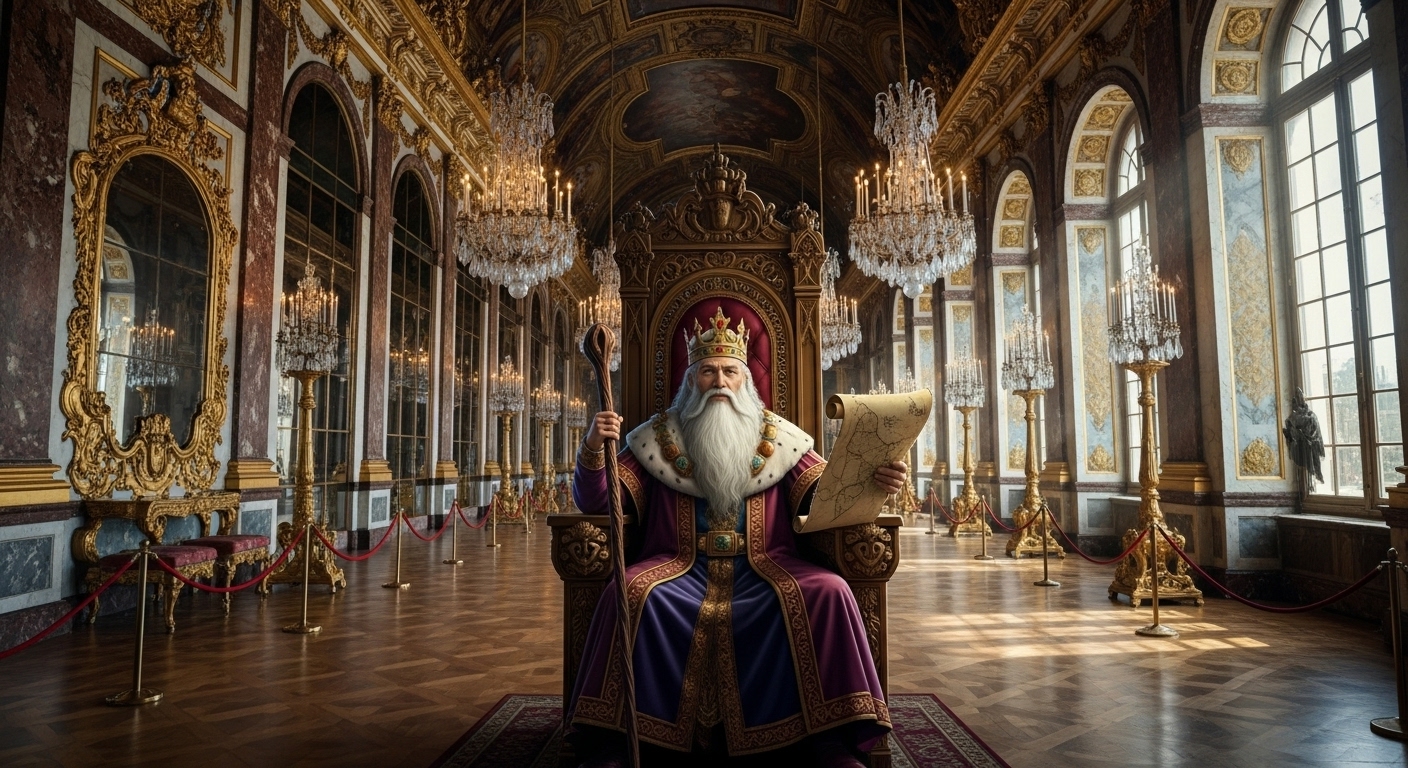
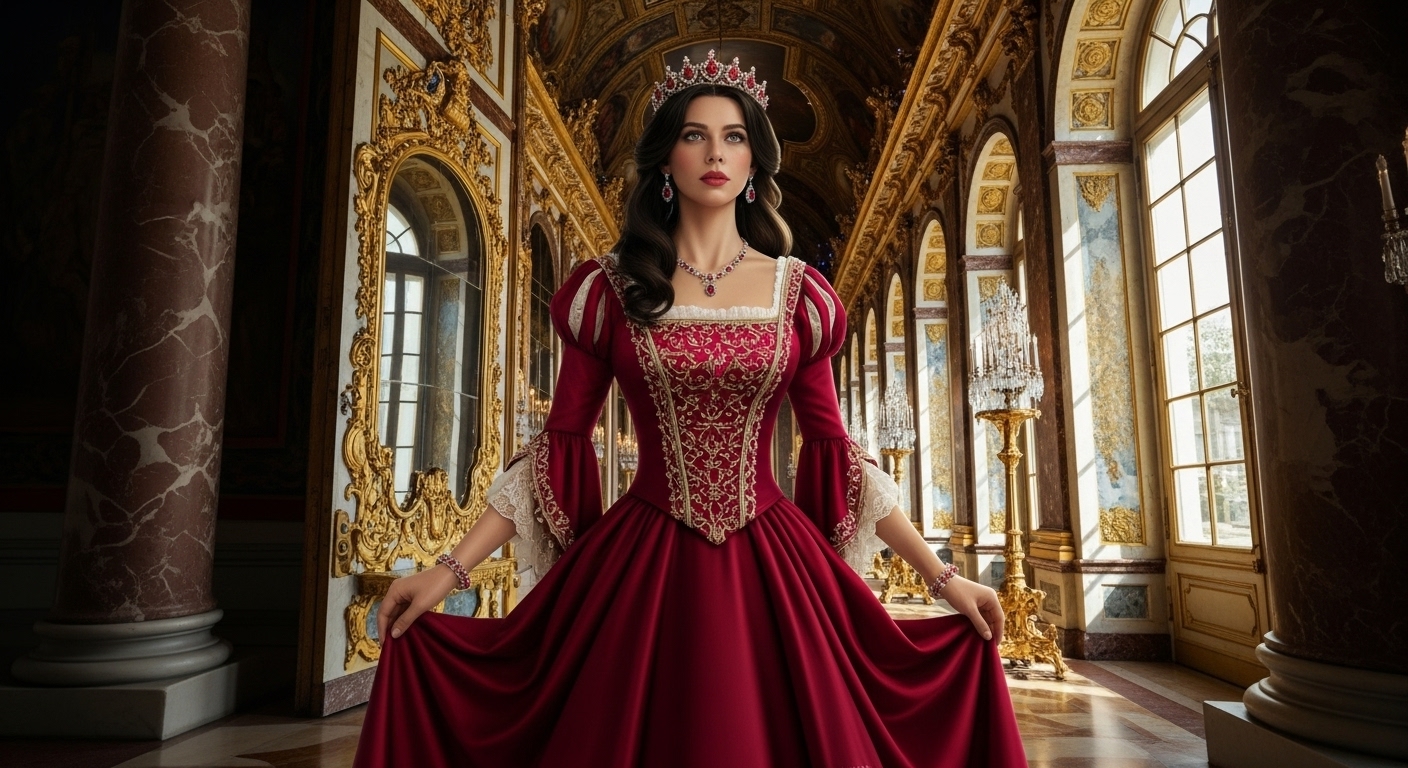
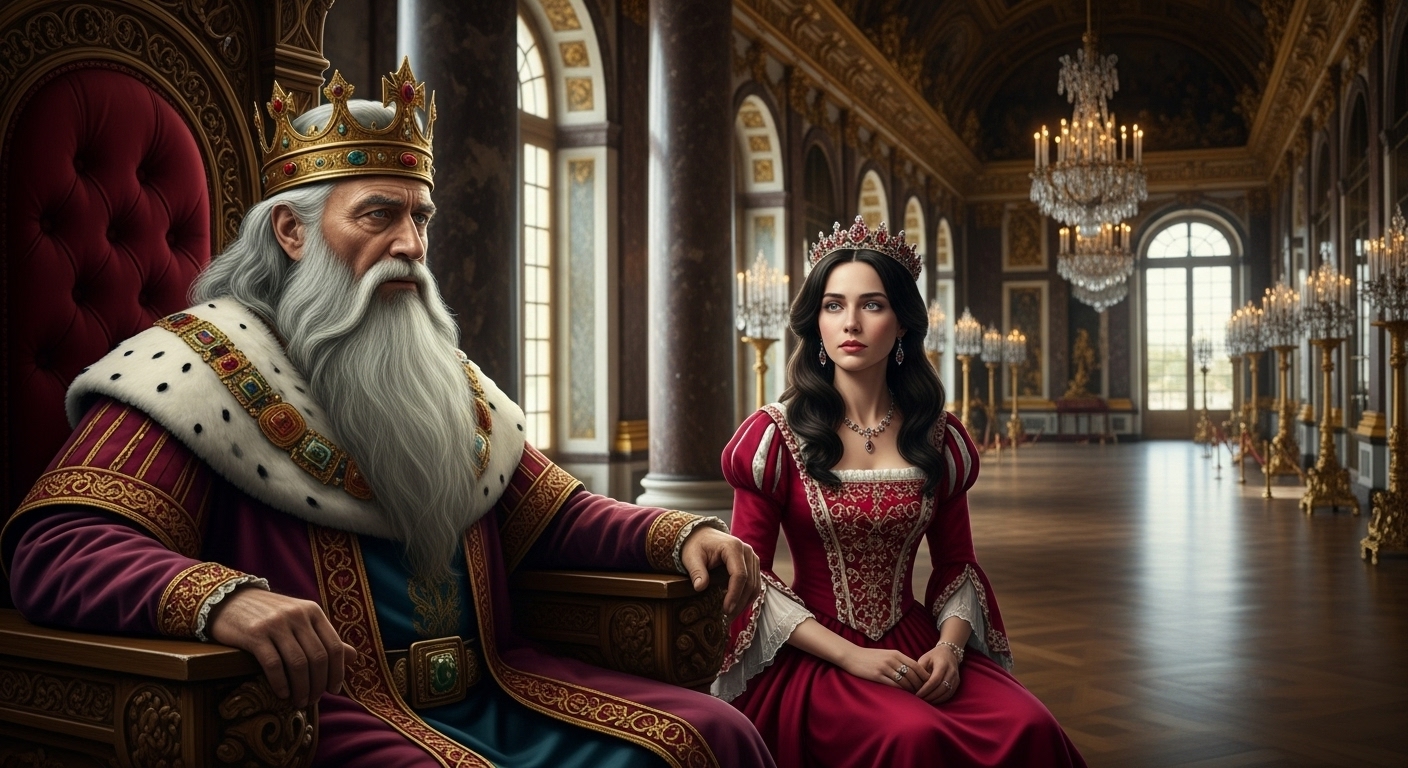
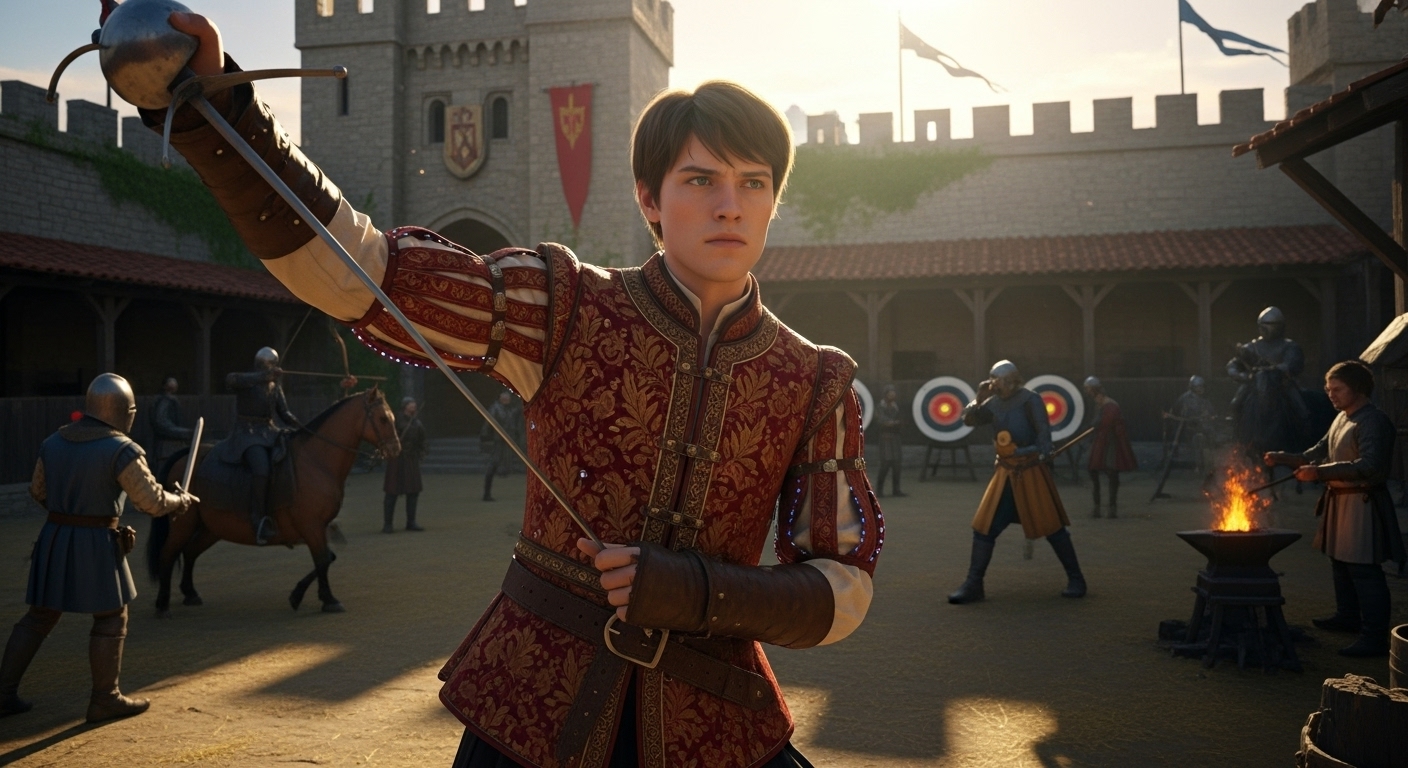
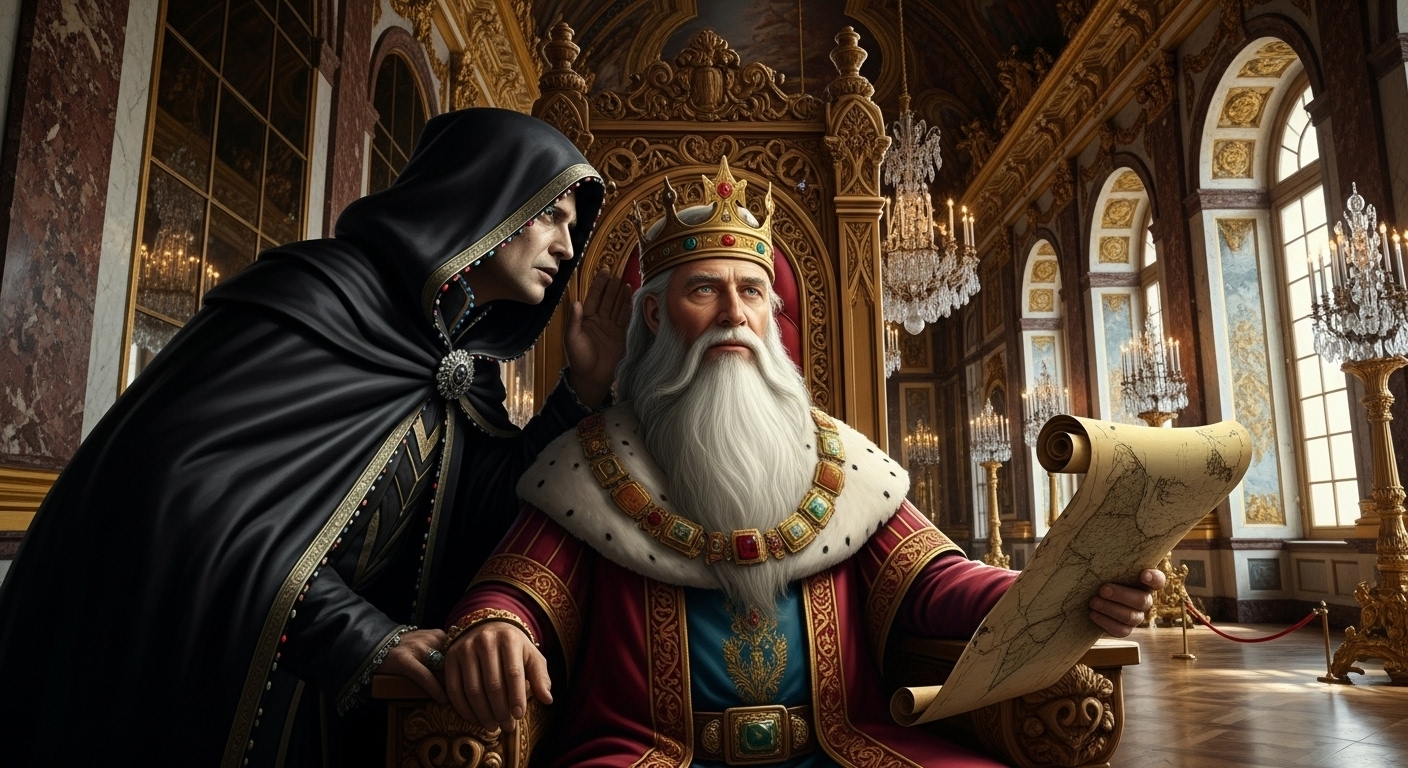
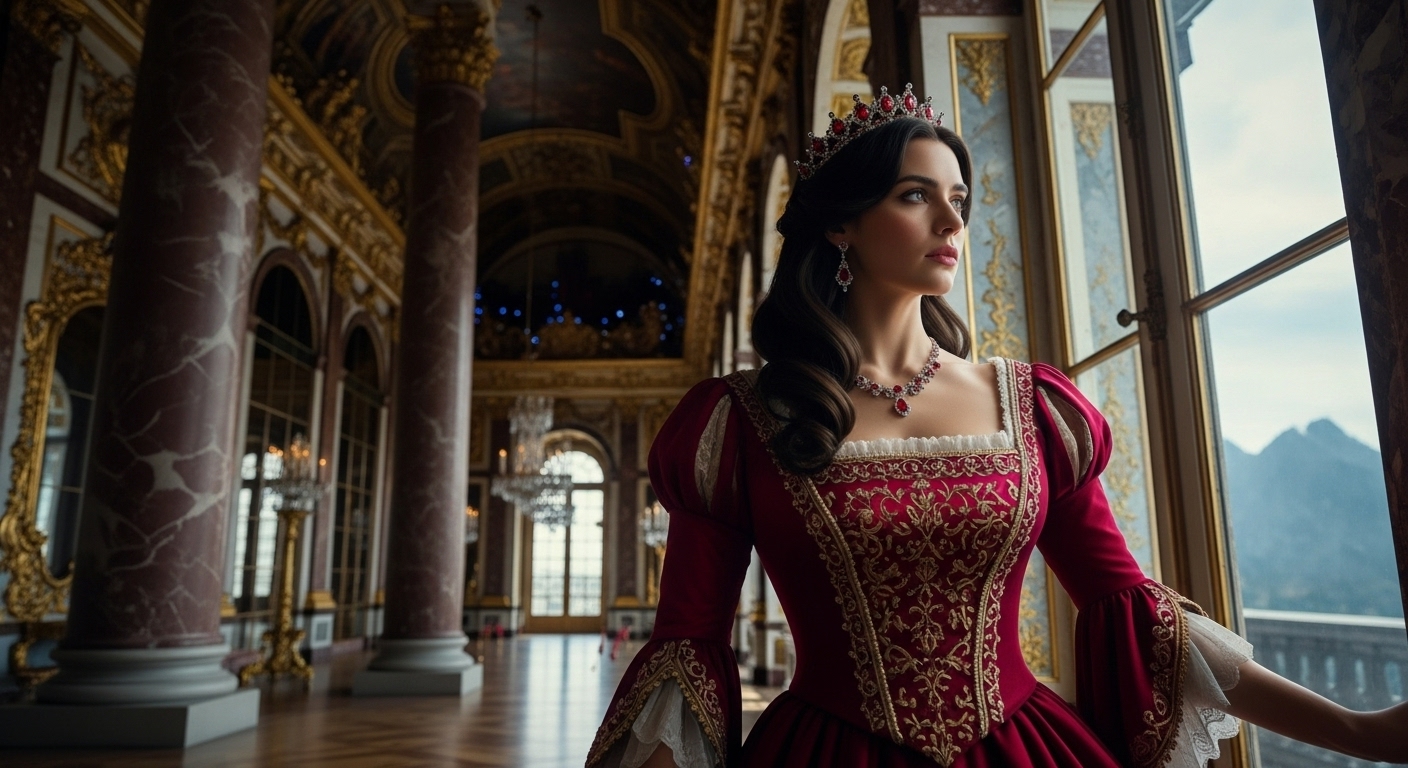
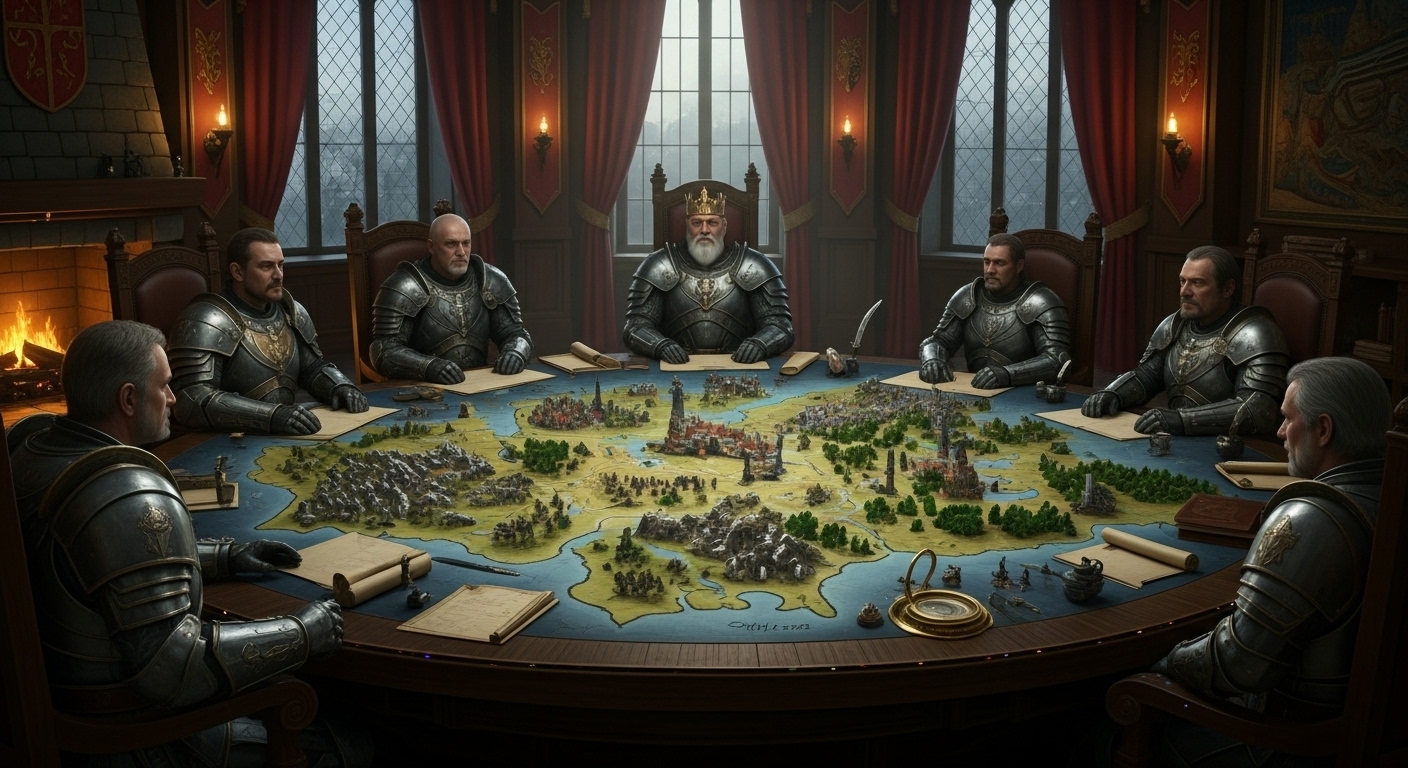
Whisk2CapCut으로 내보낸 프로젝트를 CapCut에서 바로 편집할 수 있습니다. 이미지, 자막, Ken Burns 효과가 모두 포함됩니다.
📂출력 구조
project_folder/
├── draft_info.json        # CapCut project data
├── draft_meta_info.json   # Project metadata
├── media/                 # Image/Video/SFX files
│   ├── scene_001.png
│   ├── scene_002.png
│   └── ...
└── README.txt             # Import guide
데스크톱 앱도 있습니다
Windows & macOS 독립 실행 앱 — 브라우저 불필요
v1.0.6 · 무료 체험: 5회 내보내기 / 7일
가격 정책
무료로 시작하고, 필요할 때 업그레이드
결제 및 구독은 앱 내에서 진행됩니다 — 데스크톱 앱과 Chrome 확장 프로그램 모두 지원.
기능 비교
| 기능 | 무료 $0 | Pro (월간) $4.99/월 | Pro (연간) $39.99/년 33% 할인 |
|---|---|---|---|
| Whisk 대량 이미지 생성 및 자동저장 | 무제한 | 무제한 | 무제한 |
| CapCut 내보내기 | 5회/7일 | 무제한 | 무제한 |
| Ken Burns 효과 | |||
| 자막 자동 삽입 | |||
| 우선 지원 | |||
| 가격 | $0 영구 무료 | $4.99 /월 | $39.99 /년 월 $3.33 (33% 할인) |
개인정보 보호 & 안전
데이터는 항상 사용자 기기에 유지됩니다.
서버 처리 없음
모든 이미지 생성은 Google Labs Whisk에서 전적으로 처리됩니다. 이미지를 처리, 저장 또는 전송하지 않습니다.
로컬 전용 작동
Whisk2CapCut은 데스크톱 앱이든 브라우저 확장이든 100% 로컬 기기에서 작동합니다. 창작물이 기기를 떠나지 않습니다.
Google 콘텐츠 안전
Google Labs Whisk는 NSFW 및 부적절한 콘텐츠를 소스 수준에서 차단하는 내장 안전 필터를 적용합니다.
콘텐츠 제어 불가
Google Labs Whisk의 출력을 모니터링하거나 제어할 기술적 능력이 없습니다. 모든 콘텐츠 관련 문의는 Google로 직접 해주세요.
안심하고 사용하세요
이미지 로컬 처리
생성된 이미지는 사용자 기기에서 로컬 처리됩니다. 이미지 파일은 서버에 업로드되지 않습니다.
비제휴 서비스
Whisk2CapCut은 Google 또는 CapCut과 제휴/파트너십이 없는 독립 개발 도구입니다.
안전한 결제
모든 결제는 Lemon Squeezy를 통해 안전하게 처리됩니다. 카드 정보는 저장되지 않습니다.
자주 묻는 질문
궁금한 점이 있으신가요?